Instalar y configurar una webcam Full HD puede parecer un reto, especialmente si es tu primera vez. Sin embargo, sabemos lo importante que es para ti disfrutar de una buena calidad de imagen en tus videollamadas o streaming. Aquí encontrarás un paso a paso que te ayudará a optimizar su rendimiento, evitando errores comunes y haciendo que el proceso sea sencillo. Al final, lograrás sacarle el máximo provecho a tu cámara, mejorando así tu experiencia en línea.

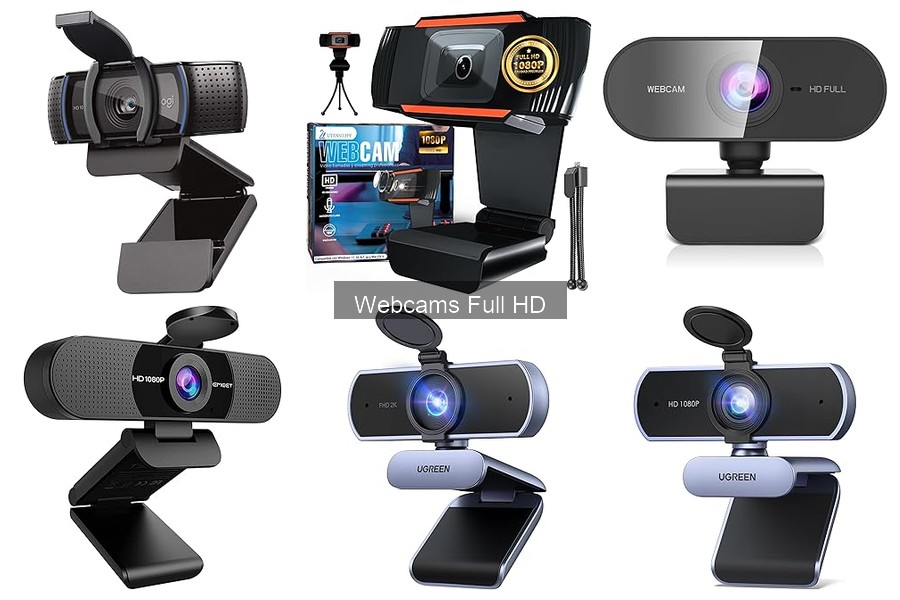
- 【 HD Calidad】Esta cámara web admite una resolución HD de 1080p, 2k, 4k, lo que proporciona imágenes de video claras y delicadas, lo que le permite ver rostros claramente incluso en entornos oscuros o con poca luz de fondo, satisfaciendo las necesidades de calidad de imagen de diferentes usuarios. La lente ultra gran angular graba imágenes más claras sin distorsión.
- 【Micrófono con cancelación de ruido】El micrófono con cancelación de ruido de alto rendimiento incorporado puede reducir eficazmente el ruido de fondo y mejorar la claridad de la voz. Ya sea en una reunión, un chat de video o una transmisión en vivo, puede brindar una experiencia de calidad de sonido clara y natural para que la comunicación sea más fluida.
- 【Plug and Play】Después de conectarla a la PC a través del puerto USB2.0, la cámara web puede funcionar fácilmente sin controladores o software adicionales. Diseñada para usuarios de computadoras, esta cámara web es compatible con los sistemas operativos Windows y Mac.
- 【Enfoque automático】Equipada con tecnología avanzada de enfoque automático, la cámara web puede ajustar rápidamente el enfoque para garantizar que la imagen capturada sea siempre clara y estable. Sin importar en qué entorno se encuentre, siempre presenta el mejor efecto de imagen y brinda una experiencia de visualización clara y fluida.
- 【Ajuste de múltiples ángulos】Esta cámara web para PC está equipada con un diseño de soporte ajustable, que puede ajustar el ángulo de la cámara según sea necesario, satisfaciendo fácilmente las necesidades de grabación de diferentes escenas. La cubierta de protección de la privacidad proporciona protección física con un solo clic, teniendo en cuenta tanto la instalación conveniente como las necesidades de protección de la seguridad de los datos.
Última actualización el 2026-11-05 / Enlaces de afiliados / Imágenes de la API para Afiliados
Preparativos para la Instalación
Cuando decides dar el salto a las webcams Full HD, te entra una sensación de emoción y un poco de nerviosismo, ¿verdad? Esa mezcla de ganas de conectar con amigos o de dar ese toque profesional a tus videollamadas. Pero antes de darle al “play”, hay algunos pasos cruciales que debes seguir para evitar cualquier tropiezo en el camino. Aquí van las claves para preparar tu instalación y asegurarte de que todo fluya a la perfección.
Verifica la Compatibilidad con Tu Dispositivo
Primero lo primero, no todas las webcams son universales. Piénsalo. Tienes tu flamante OFFCUP Webcam 1080p en la mano, listo para enchufar y usar, pero luego te das cuenta de que tu viejo laptop no soporta el software necesario. Un fiasco. Así que, asegúrate de verificar la compatibilidad con tu computadora.
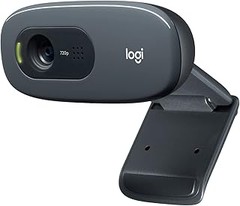
Antes de hacer tu compra, revisa el sistema operativo que utilizas: Windows, Mac, o incluso si usas un Chromebook. Por ejemplo, la Logitech C270 Webcam funciona de maravilla en diferentes plataformas. Pero siempre es bueno comprobar si hay requisitos específicos que necesitarás cumplir. Echa un vistazo a la web del fabricante, ahí suelen encontrar esas instrucciones técnicas que podrían salvarte de un dolor de cabeza.
No solo se trata de lo que tiene tu computadora por dentro, también toma en cuenta las especificaciones de la cámara. La OFFCUP Webcam, por ejemplo, tiene características que brillan, pero si tu equipo no puede gestionarlas, se quedará en nada. En resumen: compatible es la palabra clave. Asegúrate de que tu cámara y tu dispositivo son amigos antes de hacer el gran movimiento.
Escoge el Lugar Adecuado para Colocar la Webcam
Un buen amigo una vez dijo: “La diferencia entre un video mediocre y uno espectacular está en la ubicación”. Así que, antes de tirarte a la piscina, piensa dónde colocarás esa nueva Webcam. ¿Te has dado cuenta de cómo cambian las cosas dependiendo del ángulo y la luz? Puede ser el mismo espacio, pero un pequeño cambio puede transformar la experiencia.
Intenta siempre situar la cámara a la altura de tus ojos. Imagina a alguien hablando con la cámara desde una posición muy baja o muy alta, parece que te están mirando desde un túnel o desde el cielo, ¡y eso no es muy atractivo! En este sentido, un tripode como el que viene con el Super Pack Webcam Full HD puede ser tu mejor aliado. Te permite ajustar la altura fácilmente y encontrar el mejor ángulo.
Aprovecha también la iluminación natural. Colocar la cámara cerca de una ventana es un truco simple que puede hacer que tus videollamadas se vean mucho más nítidas. ¡Adiós a las sombras molestas! Si no cuentas con buena luz natural, no dudes en pensar en unas luces que iluminen bien tu espacio. Y no olvides el fondo: un escenario limpio y ordenado hará maravillas. Recuerda, la webcam no solo transmite tu imagen, también desnuda un poco tu mundo.
Con estos preparativos listos, estarás en una posición mucho más sólida para sacar el máximo provecho de esa webcam Full HD y llevar tus videollamadas al siguiente nivel. ¡Todo listo para comenzar!
No se han encontrado productos.
Guía Paso a Paso para la Instalación
Una webcam nueva brilla en su caja y parece que te está guiñando un ojo. Te has decidido a hacerte con una y no hay vuelta atrás. Pero, ¿sabías que instalarla correctamente es clave para exprimir al máximo su rendimiento? Vamos a desmenuzar el proceso, paso a paso, para que te conviertas en un auténtico experto de la videoconferencia.
Conexión de la Webcam a Tu Computadora
¿Te ha pasado alguna vez que estás a punto de hacer una videollamada y descubres que no tienes idea de cómo conectar la cámara? Lo bueno es que esto es pan comido. Primero, identifica el tipo de conexión que tiene tu webcam. La mayoría de las webcams Full HD como la OFFCUP Webcam 1080p utilizan un USB estándar.
Conecta el cable USB a uno de los puertos de tu computadora, ya sea un PC o un portátil. Dependiendo del modelo, puede que necesites un adaptador, pero en general, estos dispositivos son “plug and play”, lo que quiere decir que solo tienes que enchufarlos y listo. Para los que tienen el Super Pack Webcam Full HD 1080P, la conexión es igual de sencilla.
Una vez que la cámara esté conectada, lo ideal es que tu computadora la reconozca automáticamente. Si no es así, no te alarmes. Puedes buscar “Administrar dispositivos” en tu sistema operativo y ahí, revisar que esté correctamente instalado. Mantén la calma, esto puede pasar. A veces, solo es cuestión de desconectar y volver a conectar. Si todo va bien, ya estamos en la primera etapa.
Instalación del Software Necesario
Ahora que tu cámara está conectada, es hora de instalar el software necesario. No te preocupes, no necesitas ser un genio de la informática para esto. A menudo, las webcams vienen con un CD de instalación, pero muchas personas como tú y yo preferimos lo digital.
Primero, visita la página del fabricante. Por ejemplo, si tienes la Logitech C270, dirígete al sitio oficial de Logitech y busca tu modelo. Ahí encontrarás los controladores que necesitas. Haz clic en “descargar”, espera un par de minutos y listo. La instalación es tan sencilla como seguir unas instrucciones en pantalla.
Durante la instalación, asegúrate de permitir que el programa tenga acceso a tu cámara. Esto es vital si deseas usarla en aplicaciones como Skype o Zoom. También es una buena idea ajustar la calidad de la cámara en el software. Puedes configurar la resolución y otros parámetros para que tu imagen se vea genial. Después de todo, con una webcam Full HD, es hora de brillar en cada videollamada.
Si sigues todos estos pasos, estarás listo para conectarte y disfrutar de tus reuniones virtuales o tus streaming en plataformas como Twitch. Con un par de ajustes sencillos, tu webcam será la mejor aliada para mantenerte conectado en el mundo digital. ¡A disfrutar!

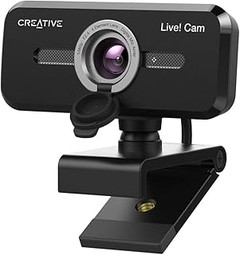
- Videoconferencias HD 720p en pantalla panorámica – Cámara web para ordenador de sobremesa y portátil que permite llamadas claras en sus plataformas favoritas, como Skype
- Micrófono integrado con reducción de ruido – Con esta cámara para ordenador de sobremesa con micrófono disfrute de conversaciones claras incluso en entornos bulliciosos
- Se ajusta a las condiciones de iluminación – Esta cámara USB se ajusta a las condiciones de iluminación para obtener imágenes más luminosas incluso en entornos oscuros
- Clip universal – Use el clip para acoplar la cámara Web a la pantalla y usarla como cámara web para monitor, o colóquela sobre un estante.
- La cámara Web flexible que va más allá que las integradas – Esta cámara para PC es pequeña, ágil y ajustable, y aporta un ángulo novedoso a las videoconferencias

Última actualización el 2026-11-05 / Enlaces de afiliados / Imágenes de la API para Afiliados
Configuración de la Webcam
¿Alguna vez te has encontrado frente a la pantalla, listo para esa llamada importante, y te das cuenta de que la imagen se ve más borrosa que una foto de hace años? La configuración adecuada de una webcam puede marcar la diferencia entre mostrarse profesional y parecer que te conectaste desde un túnel oscuro. Este paso a paso te ayudará a sacar el máximo provecho de tu cámara.
Ajuste de Resolución y Calidad de Imagen
El primer paso para lucir bien en pantalla es ajustar la resolución de tu webcam. Si tienes una webcam Full HD, como la OFFCUP Webcam 1080p, asegúrate de configurarla para que funcione a su máxima capacidad. Este modelo es genial para videoconferencias o gaming, ya que ofrece una calidad de imagen impresionante. Al elegir la resolución, busca la opción de 1920 x 1080 píxeles, que te dará esa claridad tan necesaria.
Además, ajustar la calidad de imagen es fundamental. Prueba a modificar el brillo, el contraste y la saturación para ver cuáles te hacen lucir mejor. A veces, un pequeño ajuste puede hacer que tu piel se vea más radiante y los colores de tu entorno más vivos. No tengas miedo de experimentar, puedes hacer pruebas y ver qué funciona mejor para ti.
Configuración del Micrófono y opciones de audio
La calidad de video no lo es todo, el sonido también cuenta. Si el audio es un lío, hasta la mejor imagen pierde su encanto. Asegúrate de que tu micrófono esté bien configurado. Muchos modelos, como la Super Pack Webcam Full HD 1080P, vienen con micrófonos integrados que suelen ser bastante decentes, pero es mejor revisar las opciones.
En las configuraciones de audio de tu sistema, verifica que el micrófono esté seleccionado como el dispositivo de entrada preferido. Luego, realiza una prueba: habla normalmente y ajusta la sensibilidad para evitar ruidos de fondo. Si en tu caso el ruido es un problema, considera utilizar auriculares con micrófono o un micrófono externo, que puede ofrecer un sonido mucho más claro, evitando así esas molestias molestas de eco. Recuerda, no hay nada peor que intentar seguir una conversación y escuchar una cacofonía de ecos.
Consejos para Optimizar el Rendimiento
La escena se desarrolla en un despacho rudimentario, donde un trabajador remoto intenta establecer contacto con su equipo. La imagen se ve pixelada, el sonido es un caos y la frustración es palpable. ¿Te suena familiar? En un mundo donde las videoconferencias se han convertido en la norma, asegurarte de que tu webcam está a la altura es vital. A continuación, te compartimos algunos consejos prácticos que harán que tu rendimiento en cada llamada sea impecable.
Iluminación y Fondo Ideal para Videoconferencias
La luz puede hacer magia, o puede ser tu peor enemigo. Una mala iluminación puede arruinar la mejor de las presentaciones. Piensa en aquel evento virtual donde intentabas destacar tus ideas, pero nadie lograba verte bien. Para lograr un efecto positivo, adoquínate con un par de truquitos de iluminación. Un fondo bien iluminado es esencial: busca una fuente de luz que venga de adelante y un poco a los lados, evitándola siempre detrás de ti. Si ves que aún así se te ve un poco oscuro, no dudes en usar lámparas de escritorio o anillos de luz, que son la joya de la corona para mantenerte visible.
El fondo también cuenta, un espacio ordenado y limpio habla mucho de ti. Texto, gráficos o decoraciones personales pueden ser bienvenidos, pero evita recargar la escena. La clave es que la atención no se desvíe de tu mensaje, y el fondo juega un rol crucial en eso. Una planta o cuadro atractivo, pero sutil, puede ser justo lo que necesitas para dar un toque profesional sin distraer.
Mantenimiento Regular de la Webcam
Aquí es donde entra la rutina. Como en cualquier parte de la vida, el mantenimiento es clave. A menudo, olvidamos que nuestra webcam necesita amor y cuidado. Si la última vez que le diste una limpieza fue hace meses, quizás sea hora de actuar. Solo piénsalo: una lente sucia puede hacer que tus videollamadas se vean como si hubieras sacado la foto con un celular de hace diez años.
Saca un paño suave, un poco de limpiador y dale una vuelta a la lente. La calidad de imagen mejorará de inmediato. Además, asegúrate de actualizar los drivers de la cámara. Aunque suene técnico, es más fácil de lo que parece y puede solucionar problemas de calidad con un par de clics. Esto garantiza que tu webcam Full HD, como la OFFCUP Webcam 1080p o la Logitech C270, esté rindiendo al máximo.
Y no olvides revisar la conexión. Asegúrate de que tu webcam esté correctamente conectada, sin cables flojos. Un buen rendimiento en las videoconferencias puede depender de que hasta el último detalle esté bien ajustado. Así que, mientras te preparas para esa llamada importante, recuerda estos puntos clave, y verás que tu experiencia será mucho más fluida.