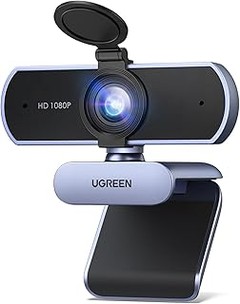
Si tu webcam Full HD no es reconocida por tu ordenador, es probable que estés enfrentando un frustrante problema técnico. En este espacio, te guiaremos para identificar y resolver las causas más comunes de este inconveniente, incluyendo aspectos como la conexión y configuraciones necesarias. A lo largo del artículo, encontrarás soluciones prácticas que te ayudarán a restablecer la funcionalidad de tu webcam, permitiéndote volver a disfrutar de tus videollamadas y transmisiones sin contratiempos.

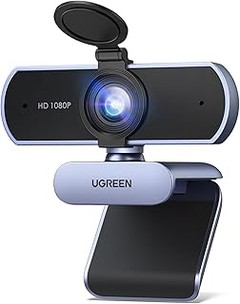
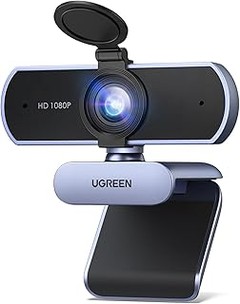
- ✨ALTA CALIDAD FULL HD: Para cada transmisión – Disfruta de una web cam 1080P con imagen nítida y profesional, ideal para videollamadas, clases online y streaming. Incluye trípode ajustable para mayor comodidad y estabilidad.
- ⚡ CONEXIÓN INMEDIATA : Conecta tu cámara para PC vía USB plug-and-play y empieza al instante sin instalaciones. El trípode incluido te permite colocarla en el ángulo perfecto sin esfuerzo.
- 🎤 MICROFONO PREMIUM : Con micrófono integrado, esta webcam con micrófono elimina interferencias y logra conversaciones profesionales. Úsala sobre monitor o en el trípode extra para mayor flexibilidad.
- 💎 DURABILIDAD: Su estructura resistente asegura larga vida útil, mientras que el trípode añadido ofrece estabilidad adicional en escritorios o setups de streaming.
- 🦾 TRÍPODE ESTABLE Y LIGERO : Su diseño resistente brinda firmeza en cualquier superficie, garantizando tomas claras y sin vibraciones.
Última actualización el 2026-09-06 / Enlaces de afiliados / Imágenes de la API para Afiliados
Verifica la conexión de la webcam
Al encender tu computadora para una videoconferencia importante, te encuentras con un problema que te saca de quicio: la webcam Full HD no se reconoce. La escena es familiar para muchos de nosotros, ¿verdad? En esos momentos, lo primero que debes hacer es asegurarte de que la conexión esté bien. No hay nada más frustrante que perder tiempo buscando soluciones complicadas cuando a veces solo es un asunto de cables y puertos.
Revisa el cable y los puertos USB
Es un hecho: en el caos de la vida diaria, a menudo pasamos por alto lo más básico. ¿Has chequeado realmente el cable de tu cámara? A veces, un simple vistazo puede revelar mucho. Verifica que no haya ningún daño visible en el cable USB que conecta tu webcam Full HD. Si ves torceduras o daños, es posible que necesites un reemplazo. Recuerda que no todos los cables USB son iguales, así que asegúrate de que el tuyo sea compatible con tu webcam.
Además, revisar los puertos USB de tu computadora es crucial. A veces, un puerto puede estar sucio o dañado. Prueba a limpiar un poco el puerto con aire comprimido, o simplemente cambia a otro puerto USB para ver si eso resuelve el problema. Si la cámara sigue sin funcionar, entonces quizás sea momento de probar con otro cable, pero paciencia, no todo está perdido todavía.
Intenta con otro puerto o cable
Hacer las cosas que nunca pensamos que tendríamos que hacer es parte de la vida. Cambiar de puerto puede parecer algo tonto, pero sorprendentemente, puede ser la solución mágica. Si has revisado el cable y no viste nada fuera de lo normal, lo siguiente es probar conectando tu webcam en un puerto diferente. A veces, un puerto simplemente no funciona y es así de simple.
Por ejemplo, si tienes la Super Pack Webcam Full HD 1080P, con su microfono y puerto USB, deberías usar un puerto que esté bien funcional, preferentemente uno directo del motherboard en lugar de un hub. Si ves que aún hay problemas, prueba usar otro cable USB, si tienes uno por ahí. No todos los cables son igual de eficientes, así que un cable diferente podría ser la clave que desbloquee tu webcam. En definitiva, no des por hecho que todo está bien solo porque parece estar en su lugar. ¡La tecnología a veces nos da sorpresas inesperadas!
No se han encontrado productos.
Actualiza los controladores de la webcam
A veces, te encuentras en medio de una videoconferencia importante y la webcam simplemente no te está reconociendo. Esa momentánea sensación de pánico, preguntándote si te olvidaste de conectar algo o si es un problema de conexión. La realidad es que, muchas veces, la solución es tan simple como actualizar los controladores de tu webcam. Sin embargo, ¿cómo se hace esto? Vamos a desglosarlo.
Cómo buscar actualizaciones automáticas
Para los más inquietos, la búsqueda de actualizaciones automáticas es el primer paso. Casi todos los sistemas operativos modernos ofrecen esta opción. ¿Te suena la frase “Busca actualizaciones”? Seguro que sí. En Windows, por ejemplo, solo debes ir al menú de configuración y buscar la sección de actualizaciones y seguridad. Una vez ahí, haz clic en "Buscar actualizaciones". Este proceso escaneará tu equipo en busca de los controladores más recientes, y si existe uno para tu webcam, lo descargará e instalará automáticamente. Es un proceso que no toma más de unos minutos, y puedes relajarte mientras lo haces, porque tu webcam estará saludable y lista para cualquier llamada.
Recuerda que si tienes un Mac, el proceso es muy parecido. Ve a “Preferencias del Sistema”, selecciona “Actualización de Software” y deja que tu Mac haga su magia. Así de sencillo. Pero no te olvides de reiniciar tu computadora después de realizar la actualización, a veces, ¡simplemente lo necesita para funcionar correctamente!
Instalación manual de controladores
Si tu webcam sigue sin ser reconocida después de las actualizaciones automáticas, no te preocupes, siempre puedes optar por la instalación manual de los controladores. Este enfoque puede sonar complicado, pero en realidad es bastante fácil. Imagina que tienes un amigo en el que confías al 100% para recomendaciones, pues eso es lo que tienes que buscar: el controlador adecuado para tu dispositivo.
Primero, debes conocer el modelo de tu webcam. No te quedes con la duda, si tienes una EMEET Webcam 1080P con Micrófono C960 o una Logitech C920s HD Pro Webcam, busca el enlace de soporte del fabricante. Allí suelen tener todos los controladores disponibles para que los descargues. Una vez que encuentres el correcto, simplemente descárgalo.
Al abrir el archivo, verifica si hay instrucciones específicas (normalmente son bastante simples y están en inglés, pero con un poco de atención se entiende). Luego, sigue los pasos del asistente de instalación y prepárate a reiniciar tu equipo otra vez. Si todo ha ido bien, en unos minutos tu webcam debería estar lista para ser utilizada. Esa sensación de que todo ha vuelto a la normalidad, ¿verdad? ¡No hay nada como una buena videollamada sin interrupciones!

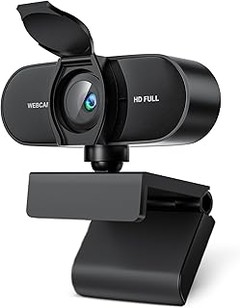
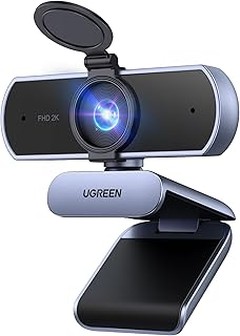
- Full HD 1080p: Cámara Web para hacer llamadas con Skype o crear vídeos en aplicaciones como YouTube, con funciones de videoconferencias y grabación Full 1080p a 30 fps para imágenes nítidas
- Enfoque Automatico y Corrección de Iluminación HD: Imágenes nítidas y fluidas a través de una lente de cristal Full HD con un campo visual de 78°, ajuste automático a las condiciones de luz
- Tapa de opturador: Permite controlar lo que se muestra y protege la lente para más seguridad
- Dos Micrófonos para Audio Estereo: Captura de sonido natural desde cualquier ángulo con dos micrófonos, uno a cada lado de la cámara, para total autenticidad de voz
- Compatibilidad: Windows 7, 8, 10 o posteriores, mac os 10.10 o posteriores, android y chrome os. Compatible con xbox, funciona con Skype, Google Hangouts, Facetime, Obs y Xsplit

Última actualización el 2026-09-06 / Enlaces de afiliados / Imágenes de la API para Afiliados
Configura la webcam en el sistema operativo
Cuando te decides a tener una videollamada y te das cuenta de que la webcam no se conecta, eso puede desanimar a cualquiera. Te sientes como si te hubiera tocado el mal día de la tecnología. Tranquilo, a todos nos ha pasado. Configurar la webcam en tu ordenador no tiene por qué ser complicado, y aquí te guiaré paso a paso para que puedas estar listo para chatear o transmitir sin problemas.
Ajustes en Windows
La mayoría de los usuarios se encuentran en Windows, así que vamos a empezar por ahí. Primero, asegúrate de que tu webcam esté bien conectada al puerto USB. A veces, el problema es tan simple como eso. Si ves que, a pesar de estar conectada, la cámara no aparece, abre el Administrador de dispositivos a través del menú de inicio. Busca la sección de Dispositivos de imágenes. Si ves un signo de exclamación amarillo, significa que hay algún problema con el controlador.
Ahora, para actualizarlo, haz clic derecho sobre el nombre de tu webcam y selecciona Actualizar controlador. Windows buscará la versión más reciente ¿Aún no funciona? No te preocupes, vuelve al mismo menú y selecciona Desinstalar dispositivo. Asegúrate de reiniciar tu computadora y Windows debería reconocer automáticamente la webcam al arrancar.
Además, verifica la configuración de privacidad. Ve a Configuración > Privacidad > Cámara. Asegúrate de que las aplicaciones que deseas usar tengan permiso para acceder a ella. Si todo está configurado y la webcam sigue sin aparecer, podría ser hora de revisar si el sistema operativo está actualizado. Accede a Configuración > Actualización y seguridad y elige la opción de Buscar actualizaciones. Este tipo de problemas pueden ser tan frustrantes, pero, a menudo, sólo se trata de un ajuste que se pasó por alto.
Preferencias en macOS
Ahora, si perteneces al Team Mac, ¡vamos a solucionarlo! Cuando notas que tu webcam no se reconoce, primero asegúrate de que esté conectada a través de USB. Si es una webcam externa, deberías ver una luz indicadora que se enciende. Si no es así, algo no marcha bien. Abre la app que deseas utilizar, como Zoom o FaceTime, y en la configuración de video, selecciona la cámara correcta. A veces, es tan sencillo como eso.
Si nada de eso funciona, dirígete a Preferencias del Sistema y selecciona Seguridad y privacidad. Bajo la pestaña de Cámara, asegúrate de que las aplicaciones que deseas utilizar tienen acceso a la cámara. Si las marcas están desactivadas, simplemente actívalas.
Por último, no olvides que los reset de NVRAM (memoria de acceso aleatorio no volátil) pueden ser útiles en algunas ocasiones. Apaga tu Mac, luego enciéndela y mantén presionadas las teclas Opción + Comando + P + R durante aproximadamente 20 segundos. Esto puede ayudar a solucionar problemas sin necesidad de ser un experto en tecnología.
En resumen, ya sea que estés utilizando Windows o macOS, los pasos son bastante simples y directos. Si sigues estos consejos, estarás listo para mostrar tu mejor cara en cualquier videollamada o stream sin preocupaciones. ¡Aprovecha esa webcam y saca el máximo provecho a tus conexiones virtuales!
Prueba la webcam en diferentes aplicaciones
En un mundo donde las videollamadas son el pan de cada día, no hay nada más frustrante que encender la cámara y que no funcione. La expresión de decepción es universal: alguien apuntando a la pantalla, viendo el rodillo de carga sin fin, mientras el resto del grupo en la reunión virtual ya está con el café, aguardando por ti. Aquí es donde probar la webcam en distintas aplicaciones se convierte en un paso clave para solucionar problemas y asegurarte de que tu equipo está a la altura.
Uso en Skype y Zoom
Las plataformas como Skype y Zoom se han vuelto esenciales para la comunicación diaria. ¿Cuántas veces al día te conectas a una reunión virtual? Por eso, si tu webcam no se reconoce en una de estas aplicaciones, lo primero es abrir la configuración y verificar la cámara seleccionada. En ambas aplicaciones, asegúrate de que está seleccionada la webcam correcta, porque, a veces, el sistema elige una opción diferente, como la cámara integrada de tu laptop, que podría no tener la mejor calidad.
Zoom, por ejemplo, te permite editar la configuración de video antes de unirte a una reunión. Si la imagen se ve borrosa o cortada, asegúrate de tener la opción de corrección de luz activada y de que tu webcam tiene una calidad adecuada. En este sentido, opciones como la Logitech C920s HD Pro Webcam son ideales porque ofrecen alta definición y corrección de iluminación automática, lo que mejora drasticamente la experiencia visual.
En cuanto a Skype, es un paseo, pero verifica que la aplicación esté actualizada, muchas veces, problemas de compatibilidad se solucionan con una buena actualización. Recuerda que estas aplicaciones también te muestran un preview (vista previa) de cómo te verán los demás. Si ves que hay problemas ahí, reitero: chequea la configuración de la cámara.
Verificación en aplicaciones de cámara
Tropezar con problemas de webcam puede ser una experiencia común, pero no siempre en el lugar menos esperado. A veces, puedes dar un vistazo más sencillo antes de entrar a una videollamada. Abrir una aplicación de cámara en tu dispositivo, como la app nativa del sistema operativo o cualquier otra que utilices, es clave para saber si la webcam está funcionando correctamente.
Con la EMEET Webcam 1080P, esta verificación es rápida y fácil gracias a la conexión plug & play. Solo conecta la webcam y abre la aplicación de cámara. Si la imagen se ve bien y la calidad es la adecuada, ¡genial! Pero si no apareces o la imagen se pixeliza, hay algo más que investigar.
Después de revisar la app de cámara, no dudes en comprobar los driver de la webcam. Actualizarlos puede solucionar muchos de estos problemas. Esa sorpresa de que tu webcam no es reconocida generalmente se soluciona con un par de clics en la configuración de dispositivo de tu ordenador. Así que, si estás preparado para brillar en videoconferencias, recuerda hacer esas pruebas previas y asegurarte de que tu equipo está listo para la acción.
Considera el hardware de la webcam
A veces, la tecnología puede jugarte malas pasadas. Piensa en esos momentos en que estás listo para una videollamada, todo preparado, pero la webcam no aparece en la lista de dispositivos. ¿Frustrante, verdad? La clave para evitar esta situación está en asegurarse de que el hardware de tu webcam sea compatible y cumpla con las especificaciones necesarias. No te preocupes, aquí te contamos cómo solucionarlo.
Compatibilidad con el sistema
Antes de hacerte ilusiones con la calidad de la imagen, asegúrate de que tu webcam esté diseñada para funcionar con el sistema operativo que utilizas. Muchas cámaras no son compatibles con todos los sistemas, así que sigue estos pasos sencillos. Primero, verifica si tu webcam está diseñada para Windows, macOS o incluso Linux. Esta información normalmente aparece en la caja o en la descripción del producto online.
Por ejemplo, si decides optar por la Logitech C920s HD Pro Webcam, quedarás encantado con su plug and play en Windows y macOS. Pero si trabajas en un sistema menos común, quizá necesites investigar un poco más. Ser consciente de esto es fundamental, ya que una webcam diseñada para Windows podría no ser detectada en un Mac.
Revisar especificaciones del producto
Pasemos ahora a un aspecto crucial: las especificaciones del producto. ¿Sabías que no todas las webcams Full HD son iguales? Al revisar las especificaciones, busca detalles como la resolución, la tasa de fotogramas y la conectividad. Por ejemplo, algunas cámaras tienen una resolución de 1080p, pero la tasa de fotogramas puede variar entre 30 y 60 fps. Esto afecta directamente la calidad del video, especialmente en plataformas como Zoom o Twitch.
Además, verifica si tu webcam tiene características como corrección de iluminación automática o microfonos integrados. Tomemos como ejemplo la EMEET Webcam 1080P. Tiene una vista de 90° y dos micrófonos, perfectos para conferencias y streaming. Si buscas una calidad excelente en tus videollamadas, prioriza las que ofrezcan estas características. Inspeccionar bien las especificaciones puede marcar la diferencia entre recibir halagos por tu imagen o tener que lidiar con que nadie te escuche durante la llamada.