Las capturadoras de vídeo HDMI son herramientas fantásticas, pero pueden traer consigo algunos errores comunes que frustran a muchos usuarios. A veces, la conexión no es estable, o la calidad del vídeo no es la esperada, lo que puede arruinar una transmisión o grabación importante. Aquí vamos a identificar esos problemas típicos y ofrecerte soluciones prácticas que te ayudarán a disfrutar de una experiencia fluida. Al final, podrás manejar tu dispositivo con confianza y sacarle el máximo provecho.

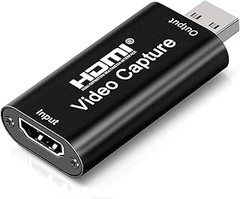
- ⭐Captura de video profesional: admite un rango de resolución de entrada de 1920 × 1080 a 3840 × 2160; Admite un rango de frecuencia de salida de 30 Hz, grabación de video a través de DSLR y videocámara para transmisión en vivo | Juegos | Enseñanza | Transmisión en vivo | Videoconferencia directamente en su disco duro sin demora. También puede seleccionar en 720p.
- ⭐Plug and Play y fácil de usar: plug and play, sin necesidad de instalar controladores adicionales, tamaño pequeño, fácil de transportar, buena disipación de calor, robustez, captura estable de audio y video, transmisión rápida sin interferencias.
- ⭐Vista previa en tiempo real: basado en la tecnología de transmisión de alta velocidad USB 2.0, video en vivo sin tartamudeos, salida de 60 cuadros por segundo, adecuado para transmisión de medios, transmisión en vivo de juegos, videoconferencia, educación a distancia.
- ⭐Captura de video HDMI 1080P: la tarjeta de captura puede capturar video HDMI y audio HDMI al mismo tiempo, y se pueden transferir a la computadora o teléfono inteligente para obtener una vista previa y almacenamiento, lo que facilitará la edición de video.
- ⭐Amplia compatibilidad: la salida USB 2.0 es compatible con su equipo de transmisión en vivo, por ejemplo. PC o portátiles con Windows, Android, Ma, OS, Linux; También es compatible con la mayoría del software de adquisición, puede ser para usted tener transmisión en tiempo real para Twitch, Youtube, OBS, Potplayer, Zoom y VLC.
Última actualización el 2026-09-05 / Enlaces de afiliados / Imágenes de la API para Afiliados
Errores frecuentes al usar capturadoras de vídeo HDMI
¿Has estado a punto de saltar de alegría porque lograste conectar tu consola o cámara a la computadora, solo para que, de repente, todo se convirtiera en un mar de problemas? No te preocupes, no estás solo. Usar capturadoras de vídeo HDMI puede ser un juego de paciencia. A continuación, vamos a explorar algunos de los errores más comunes que te pueden frustrar y, más importante aún, ¡cómo solucionarlos!
Pérdida de señal o imagen
Esto es más común de lo que piensas. Estás transmitiendo ese gameplay épico o una clase en vivo, y de repente, la pantalla se queda en negro. Un minuto estás mostrando habilidades impresionantes, y al siguiente, ¡nada! No hay señal. Así que, ¿qué hacer en este tipo de situaciones?
Primero, verifica los cables. Parece simple, pero a veces el problema está en un cable HDMI que no está bien conectado. Busca esos extremos que se ven un poco flojos. Además, asegúrate de que la fuente (tu consola, cámara o lo que sea que estés usando) esté encendida y correctamente configurada para salir por HDMI.
Otro aspecto a considerar es el resolución y la frecuencia de actualización. Si tus dispositivos están configurados en diferentes resoluciones o tasas de refresco, puede ser un verdadero dolor de cabeza. Por ejemplo, si tienes una consola que emite en 60Hz y la capturadora está configurada en 30Hz, es probable que la señal se pierda. Ajusta la configuración de ambas partes a una resolución y frecuencia compatibles.
Por último, algunas capturadoras requieren que uses software específico o actualizaciones. Eso significa que no basta con conectar y listo, ¡hay que estar atentos a esos detalles técnicos! Si después de verificar todo esto aún no hay señal, puede que necesites una capturadora más robusta, como la UGREEN Capturadora Vídeo HDMI Entrada 4K 30Hz, ideal para aquellos que buscan calidad y estabilidad.
No se detecta el dispositivo en el ordenador
Te está sucediendo eso de querer comenzar una grabación o una transmisión y, al momento de encender el ordenador, tu capturadora no aparece por ningún lado. Frustrante, ¿verdad? Te voy a contar un truco que puede salvarte de una larga tarde de pruebas sin éxito.
A veces, lo que ocurre es que el ordenador no reconoce el dispositivo porque faltan los controladores. Asegúrate de tener instalados los controladores más recientes para tu capturadora. Busca en la web del fabricante, y descárgalos, es un paso sencillo pero crucial.
También verifica que estés utilizando los puertos USB correctos. Las capturadoras HDMI suelen requerir puertos USB 3.0 para funcionar a su máxima capacidad. Si tienes otros dispositivos conectados o estás usando un hub, el ordenador puede confundirse y no detectar correctamente la capturadora. Lo mejor es intentar conectar tu dispositivo directamente a la computadora.
Finalmente, asegúrate de que tengas el software adecuado para captar la señal. Algunos programas, como OBS, son muy recomendados, pero también deben configurarse correctamente. Así que verifica que el software esté apuntando a la capturadora como fuente de vídeo.
Si todo falla, esto puede ser una señal de que es momento de invertir en un diseño más moderno y eficiente, como la Capturadora Video 4K Loop-out 1080P 60FPS/2K 30FPS, que ofrece versatilidad y una mejor conexión. ¡No dejes que un pequeño error arruine tu gran momento!

- [ 4K 30Hz Loop Out ] Esta tarjeta capturadora de vídeo está equipada con la función HMDI loop out. La resolución de entrada HDMI y la resolución de salida de bucle pueden alcanzar hasta 4K30Hz, lo que brinda una vista previa de imagen fluida. (Nota: Este producto no es compatible con dispositivos con HDCP, y La interfaz HDMI de este producto solo es la versión 1.4. Asegúrese de que la resolución de la señal sea inferior a 4K30Hz; de lo contrario, la adquisición fallará.)
- [ Grabación 2K 30Hz ] Esta tarjeta capturadora de vídeo tiene una resolución de grabación de hasta 2K@30Hz para la grabación de imágenes HD. También proporciona grabación simultánea de audio y vídeo al mismo tiempo. (Nota: el iPhone serie 15 16 no se puede utilizar como dispositivo de captura; el sistema iPad con puerto USB-C debe ser iPad OS versión 17 o superior)
- [ Dual USB-A+USB-C Interface ] Con la interfaz USB-A/C, puede conectar diferentes dispositivos sin preocuparse por el desajuste de la interfaz. La interfaz soporta el estándar USB3.0 con una velocidad de transferencia de hasta 5 Gbit/s. Nota:Antes de usar la tarjeta de captura para capturar datos, debe ir a "Configuración" de la computadora - "Privacidad" - activar "Permisos de la cámara" y "Micrófono"
- [ Amplia Compatibilidad ] La tarjeta de captura de vídeo es compatible con Windows 11/10/8.1/7, macOS, Linux, Android, teléfonos móviles/tabletas con puerto C (el dispositivo debe utilizarse con la aplicación «USB Camera»). También es compatible con dispositivos con salida de vídeo HDMI, como PS5/PS4, Xbox One/SX series, cámaras DSLR, Rasperry Pi y videocámaras
- [ Carcasa de Alta Calidad ] El cuerpo principal del producto está diseñado con carcasa metálica de aluminio, la carcasa de aluminio de alta calidad disipa el calor rápidamente, prolonga la vida útil del dispositivo y permite un funcionamiento ininterrumpido durante mucho tiempo, por lo que es más estable de usar
Última actualización el 2026-09-06 / Enlaces de afiliados / Imágenes de la API para Afiliados
Soluciones para problemas de conexión
Cuando te sientas frente a la pantalla, listo para grabar ese gameplay épico o dar una lección online, y de pronto te das cuenta de que tu capturadora de vídeo HDMI no está funcionando como debería, la frustración puede ser real. ¿Te suena familiar? Muchas veces, los problemas de conexión pueden parecer un misterio, pero con los pasos adecuados, se pueden resolver sin sudar demasiado.
Verificación de cables y puertos
Hablemos primero de lo más básico: los cables y puertos. Muchas veces, el problema viene de algo tan sencillo como un cable mal conectado. Por ejemplo, imagina a alguien que se sienta a jugar, pero olvida revisar si el cable HDMI entre su consola y la capturadora está bien enchufado. Un vistazo rápido y, voilà, ya está todo en su lugar. Siempre verifica que los cables estén firmes y que no haya daños visibles.
Además, asegúrate de que estás utilizando cables de buena calidad. No todos los cables HDMI son iguales, los de baja calidad pueden causar pérdidas de señal o imagen borrosa. Una buena opción es el USB a HDMI Vídeo Game Capture 1080P, perfecto para transmisiones en vivo y juegos. ¿Y qué pasa si el problema persiste? Puede que tengas que probar otros puertos en tu computadora o consola. A veces, el puerto HDMI de la capturadora o incluso el de la televisión puede fallar. Si tienes otra tele a mano, prueba conectarla y ver qué pasa.
Configuración adecuada en el software
Ahora, pasemos al software. Recuerda que tener el hardware a punto no sirve de nada si el software no está bien configurado. Por ejemplo, imagina que estás a punto de comenzar una transmisión y, de repente, el programa de captura no detecta la fuente de vídeo. Eso suele ser un problema de configuración. Asegúrate de que estás seleccionando la entrada correcta dentro del software de transmisión. Configura el software compatible, como el OBS, para que reconozca tu capturadora.
Si estás usando la UGREEN Capturadora Vídeo HDMI, tal vez debas revisar la resolución en la que quieres grabar. Si tu computadora no puede soportar una entrada de 4K, por más que tengas la capturadora, es probable que no funcione. Ajustar la configuración a 1080p o 720p puede ser la solución rápida.
Por último, siempre es útil consultar el manual de la capturadora o buscar tutoriales en línea. La mayoría de las veces, hay consejos específicos para resolver problemas comunes que te pueden salvar de una tarde llena de frustraciones. Así que la próxima vez que tengas un dilema de conexión, ya sabes por dónde empezar. ¡Suerte y a capturar!

- CAPTURA 1080P60 Y LOOP-OUT 4K60: recibe señales HDMI de entrada hasta 4K60, las reenvía a un monitor mediante HDMI Loop-out y captura vídeo y audio en el ordenador por USB 3.0 hasta 1920 × 1080 a 60 fps. No captura en 4K.
- JUEGA Y GRABA A LA VEZ: conecta una Nintendo Switch, PS4 u otra fuente HDMI compatible, envía la imagen a un monitor o televisor y captura en el ordenador sin depender solo de la vista previa del software. Ideal para gameplay y streaming.
- AUDIO Y COMENTARIOS EN DIRECTO: incorpora entrada MIC de 3,5 mm para micrófono externo y salida de auriculares de 3,5 mm para monitorización. Selecciona correctamente vídeo y audio en OBS Studio u otro software compatible.
- COMPATIBILIDAD DOCUMENTADA: funciona según el manual con Windows, Mac OS X, Linux y OBS Studio. Puede utilizarse con PS3, PS4, Xbox One, Nintendo Switch, Wii U, cámaras y otras fuentes con salida HDMI compatible.
- CONTENIDO Y CONEXIÓN: incluye 1 capturadora ALBURAN, 1 cable USB 3.0 USB-A macho a USB-A macho y 1 manual. No incluye cable HDMI ni adaptador USB-C. Necesita ordenador y software de captura; no graba de forma autónoma.
Última actualización el 2026-09-05 / Enlaces de afiliados / Imágenes de la API para Afiliados
Ajustes de calidad y rendimiento
¿No te ha pasado que estás en plena transmisión y de repente la calidad de tu streaming se desploma? Eso puede ser frustrante, especialmente si estás compartiendo tus partidas o clases en vivo. No hay nada peor que estar en el clímax de la acción y ver que la imagen se pixela como si estuvieras viendo una antigua película en VHS. Para evitar esas situaciones incómodas, es clave saber cómo ajustar los parámetros de calidad y rendimiento de tu capturadora HDMI. Vamos a desglosar esto.
Configuración de resolución y tasas de bitrate
La resolución es uno de esos términos que suenan complicados, pero en realidad, todo se reduce a cuánto detalle ves en la imagen. Si tu capturadora es capaz de captar 1080p, pero la has configurado a una resolución más baja, ¡estás perdiendo calidad! Así que lo primero es asegurarte de que la resolución de tu capturadora coincida con la de tu consola o PC.
Ahora bien, la tasa de bitrate es otro factor fundamental. Imagina que la tasa de bitrate es como el ancho de banda de una carretera. Si tienes un bitrate bajo, es como si la carretera estuviera estrecha, los datos no pueden fluir tan rápido, y eso se traduce en calidad deficiente. Si tu capturadora HDMI, como la UGREEN Capturadora Vídeo HDMI Entrada 4K 30Hz, está capturando a una tasa de 30 FPS, asegúrate de que tu software de transmisión esté configurado para mantener esa tasa. Si no estás seguro, una buena regla es comenzar con un bitrate entre 2500 y 6000 kbps para 1080p. Así tendrás un equilibrio entre calidad y rendimiento.
Compatibilidad con diferentes dispositivos
Cada vez que un amigo te cuenta su experiencia con su consola nueva, a veces parece que están hablando de algo mágico. "¡Conectar y listo!", dicen. Pero, ¿y si tu capturadora no se lleva bien con ese dispositivo? Ahí es donde la compatibilidad se vuelve esencial. Antes de llevarte a casa una capturadora, como la ALBURANⓇ HDMI 4K Loop-out, deberías investigar un poquito sobre los dispositivos con los que se puede usar.
La buena noticia es que las capturadoras HDMI modernas suelen ser bastante universales. Pero, atención, hay excepciones. Por ejemplo, algunos modelos funcionan genial con consolas como la PS5 o Switch, pero pueden dar problemas con ciertos PCs. Siempre es recomendable verificar las especificaciones y leer un par de reseñas. ¿Te imaginas hacer todo el setup y darte cuenta de que tu juego favorito no se puede capturar? Para evitar inconvenientes, asegúrate de que el modelo que elijas sea compatible con todas tus herramientas de transmisión, ya que esto no solo salvará tu tiempo, sino también tu paciencia.
Así que ya sabes, ajustar la calidad y asegurarte de que todo funcione en armonía es clave para que tus streams sean un éxito. Prepara tu capturadora, revisa la resolución y la tasa de bitrate, y asegúrate de que todo funcione bien con tus dispositivos. ¡Ese es el camino hacia la gloria del streaming!
Problemas específicos con marcas y modelos
A veces, la tecnología puede jugarte malas pasadas y terminar convirtiendo una simple grabación en un verdadero dolor de cabeza. ¿Te ha pasado que un directo que planeaste durante semanas se ve afectado por problemas técnicos que ni te imaginabas? Eso puede ser especialmente frustrante cuando se trata de capturadoras de vídeo HDMI. Aquí te contamos sobre dos modelos específicos que suelen generar confusión y los errores más comunes que podrías enfrentar con ellos.
UGREEN Capturadora HDMI: errores comunes
La UGREEN Capturadora HDMI es muy popular entre streamers y creadores de contenido, pero eso no significa que esté libre de problemas. Uno de los errores más comunes que la gente enfrenta es la falta de reconocimiento por parte de su ordenador. A veces, el dispositivo simplemente no aparece en la lista de opciones de grabación. Este error puede deberse a varias cosas. En primer lugar, asegúrate de que los drivers están actualizados. Puedes ir al sitio web de UGREEN y descargar el controlador más reciente. Una vez que lo instales, reinicia tu PC y—crucemos los dedos—debería funcionar.
Otra cuestión que muchos pasan por alto es la configuración de resolución. Si tienes tu capturadora configurada para grabar a una resolución que tu PC no puede manejar, te encontrarás con pantallas en negro o la imagen se verá pixelada. Para arreglar esto, prueba ajustando la resolución de salida en la configuración de la capturadora y la del juego que estés transmitiendo. Muchas veces, con bajarle un par de escalas a la calidad, lo solucionas. Así que si estás grabando algo en 4K, considera reducirlo a 1080p para evitar ese tipo de problemas.
ALBURANⓇ y su conexión en sistemas distintos
La marca ALBURANⓇ ha ganado fans en el mundo de las capturadoras HDMI, pero no está exenta de complicaciones. Uno de los problemas más citados es la conexión en sistemas operativos distintos. Muchos usuarios han reportado que al intentar usar esta capturadora con Mac o en sistemas más antiguos, la compatibilidad no es la que esperaban. Si tienes un Mac, asegúrate de revisar que la capturadora sea compatible con la versión de tu sistema operativo. A veces, actualizar a una versión más reciente puede hacer milagros.
Además, es importante pensar en la fuente de alimentación. Si usas dispositivos que requieren más energía, puede que tu ALBURANⓇ no funcione de manera óptima. Un truco para evitar esto es usar un puerto USB que brinde una salida estable de energía, de ese modo, te aseguras de que tu capturadora recibe lo que necesita para funcionar correctamente. Así que, si estás notando que la calidad de video baja tras unos minutos, tu conexión USB puede ser el culpable.
Abordar esos problemas específicos te permitirá disfrutar de la experiencia de grabar o transmitir en vivo sin tantos contratiempos. Si te enfrentas a alguno de ellos, no desesperes: con algunos ajustes y un poco de investigación, puedes darle la vuelta a cualquier situación complicada con tu capturadora HDMI.