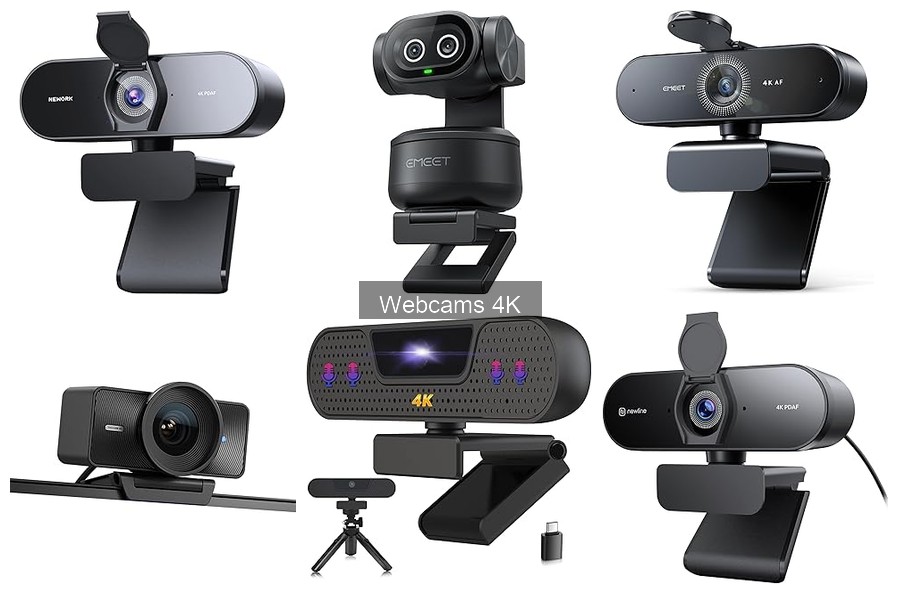
Instalar y configurar una webcam 4K puede parecer un desafío, pero no tiene por qué ser así. Muchas personas enfrentan dificultades al conectar este dispositivo y asegurar que funcione correctamente. Aquí encontrarás los pasos necesarios para llevar a cabo la instalación y la configuración inicial de tu webcam, de forma sencilla y sin complicaciones. Con esta guía, estarás listo para disfrutar de una calidad de imagen excepcional en tus videollamadas y transmisiones, mejorando tu experiencia de comunicación y trabajo remoto.

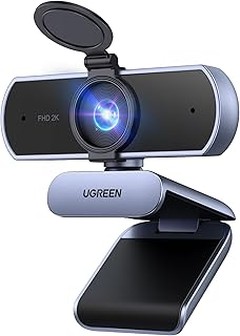
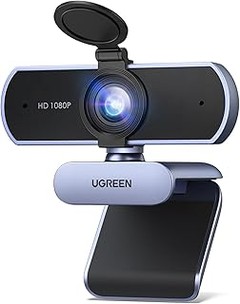
- 【 HD Calidad】Esta cámara web admite una resolución HD de 1080p, 2k, 4k, lo que proporciona imágenes de video claras y delicadas, lo que le permite ver rostros claramente incluso en entornos oscuros o con poca luz de fondo, satisfaciendo las necesidades de calidad de imagen de diferentes usuarios. La lente ultra gran angular graba imágenes más claras sin distorsión.
- 【Micrófono con cancelación de ruido】El micrófono con cancelación de ruido de alto rendimiento incorporado puede reducir eficazmente el ruido de fondo y mejorar la claridad de la voz. Ya sea en una reunión, un chat de video o una transmisión en vivo, puede brindar una experiencia de calidad de sonido clara y natural para que la comunicación sea más fluida.
- 【Plug and Play】Después de conectarla a la PC a través del puerto USB2.0, la cámara web puede funcionar fácilmente sin controladores o software adicionales. Diseñada para usuarios de computadoras, esta cámara web es compatible con los sistemas operativos Windows y Mac.
- 【Enfoque automático】Equipada con tecnología avanzada de enfoque automático, la cámara web puede ajustar rápidamente el enfoque para garantizar que la imagen capturada sea siempre clara y estable. Sin importar en qué entorno se encuentre, siempre presenta el mejor efecto de imagen y brinda una experiencia de visualización clara y fluida.
- 【Ajuste de múltiples ángulos】Esta cámara web para PC está equipada con un diseño de soporte ajustable, que puede ajustar el ángulo de la cámara según sea necesario, satisfaciendo fácilmente las necesidades de grabación de diferentes escenas. La cubierta de protección de la privacidad proporciona protección física con un solo clic, teniendo en cuenta tanto la instalación conveniente como las necesidades de protección de la seguridad de los datos.
Última actualización el 2026-10-22 / Enlaces de afiliados / Imágenes de la API para Afiliados
Preparativos antes de la instalación
Antes de lanzarte a instalar tu nueva webcam 4K, hay un par de cosas que deberías tener en cuenta. Piensa en esto como un partido de fútbol, tienes que calentar y prepararte bien antes de entrar al campo para no sufrir una lesión. Una buena preparación asegurará que la instalación y la configuración de la webcam sea pan comido. ¿Te imaginas el caos de intentar configurar todo al mismo tiempo y con prisas? Es mejor prevenir que curar.
Requisitos del sistema para usar una webcam 4K
¿Alguna vez has intentado correr un juego en una computadora que apenas puede abrir su navegador? Frustrante, ¿verdad? Lo mismo sucede con las webcams 4K. Para que puedas disfrutar de toda la calidad que ofrecen estos dispositivos, tu sistema debe estar a la altura. Necesitarás, como mínimo, un procesador potente y suficiente memoria RAM. Una recomendación sería tener al menos un procesador Intel Core i5 o su equivalente y, por lo menos, 8GB de RAM. Si tu computadora aún corre con Windows 7, es hora de un upgrade.
Además, asegúrate de tener un puerto USB 3.0 para que la webcam disfrute de una conexión rápida y estable. En términos de software, necesitarás un sistema operativo actualizado, Windows 10 es la opción más segura si quieres evitar problemas. Todo un combo ideal que permitirá que tu webcam, como la Logitech Brio 4K, funcione sin problemas y con toda su potencia.
Elección del lugar ideal para la instalación
A veces, el lugar lo es todo. Imagina que tienes la mejor webcam 4K, como la OFFCUP Webcam 4K, y decides ponerla en un rincón oscuro de tu habitación. El resultado será una video llamada donde tus amigos pensarán que te has escondido detrás de una sombra. Así que, si quieres mostrar tu mejor cara, elige un lugar bien iluminado.
Opta por un espacio frente a una ventana o usa luces suaves que no generen sombras duras. Además, asegúrate de que la webcam tenga un fondo que no distraiga, una pared neutra o un estante con algunas plantas son opciones perfectas. Si tu computadora está en la sala y tú en la mesa del comedor, ¡mueve las cosas! El objetivo es crear un ambiente donde la calidad de video y tu presencia sean siempre destacadas.
Por último, asegúrate de que la cámara esté en una posición estable. Utiliza un trípode o simplemente colócala sobre una superficie firme. ¡Nada de temblores ni ángulos raros que te hagan ver como si te estuvieras escondiendo! Con el lugar correcto y una buena iluminación, ¡estarás listo para ser la estrella de tus videollamadas!

- ✅【Calidad 4K Ultra HD, 12 Megapíxeles】La webcam NewEye62 4K soporta grabación 4K@30fps 1080P@60FPS HD con 12 megapíxeles para capturar perfectamente cada detalle de la imagen. Con una tasa de distorsión ultra baja, garantiza que los caracteres y las imágenes estén intactos y sin distorsión, y no se pierden ni los detalles más pequeños, proporcionando la escena más realista
- ✅【2 micrófonos estéreo ultranítidos con cancelación de ruido y 3M de distancia de grabación】La cámara para PC NewEye62 está equipada con 2 micrófonos integrados, uno a cada lado de la cámara. La Cámara PC recoge automáticamente la voz humana dentro de un rango de 3 metros sin demora. La tecnología de cancelación de ruido en combinación con un algoritmo de voz único garantiza un sonido claro y natural de los altavoces
- ✅【Autoenfoque PDAF actualizado】La webcam NewEye62 4K es compatible con el enfoque automático dual PDAF y CDAF. En comparación con CDAF, PDAF enfoca más rápido y se estira menos. Con la avanzada tecnología de enfoque automático, esta webcam USB puede capturar rostros en un radio de 0,05 a 2 metros, incluso en movimiento, con claridad y estabilidad
- ✅【USB Plug and Play】Esta webcam USB para PC con micrófono se puede conectar directamente al puerto USB sin necesidad de instalar otros plug-ins, la caja incluye una interfaz USB-A 2.0.
- ✅【Cubierta de privacidad incluida】Un diseño único de cubierta de privacidad, un pliegue puede ocultar la cámara; protección física para evitar fugas de privacidad, la videoconferencia es más segura y mantiene la lente limpia.
Última actualización el 2026-10-22 / Enlaces de afiliados / Imágenes de la API para Afiliados
Pasos para instalar la webcam 4K
¿Te has encontrado alguna vez luchando con una webcam recién comprada, preguntándote por dónde empezar? No te preocupes, porque aquí te traigo la guía completa para que puedas instalar tu webcam 4K y comenzar a transmitir o realizar videoconferencias sin ningún contratiempo. Siguiendo unos simples pasos, podrás disfrutar de una calidad de imagen impresionante en poco tiempo.
Conexión y configuración inicial
Vamos a empezar con lo básico. Una vez que saques tu webcam 4K de la caja, probablemente veas un cable USB. Conéctalo a uno de los puertos disponibles en tu computadora. Si tu PC está bien diseñado, no debería ser muy complicado encontrar un lugar. La mayoría de las webcams funcionan con un simple plug and play, lo que significa que, en teoría, deberían reconocerse automáticamente.
Pero, ¿qué pasa si no sucede? Antes de asustarte, asegúrate de que la webcam esté bien conectada. A veces, un buen empujón en el puerto correcto es todo lo que necesita. Una luz LED en la webcam debería encenderse, indicando que está lista para funcionar. Si ves luz, ¡bienvenido al club! Si no, dale un repaso a los puertos y las conexiones.
Ahora, es hora de configurar la cámara. Si estás usando Windows, ve a "Configuración" y luego "Dispositivos". Ahí deberías ver tu webcam en la lista. Si no aparece, entonces puede que necesites buscar un poco más o revisar la configuración de privacidad para asegurarte de que tu computadora permite el acceso a la cámara.
Instalación de controladores y software necesario
No todo se queda en conexión, también hay que instalar los controladores y el software necesario. Algunas webcams, como la Logitech Brio 4K, vienen con un CD o un enlace de descarga para que instales todo lo que necesitas. ¿Por qué es importante esto? Porque los controladores son los que permiten que tu sistema operativo “comunique” correctamente con la webcam, lo que resulta en una mejor calidad de imagen y menos problemas.
Si tu webcam no trae un CD, no te preocupes. Ve al sitio oficial del fabricante y busca la sección de soporte. Ahí encontrarás los controladores específicos para tu modelo. Descargarlos e instalarlos es un proceso único, pero vale la pena hacerlo bien desde el principio, especialmente si quieres aprovechar todas las funciones que ofrece tu webcam 4K.
Una vez instalados los controladores, también puedes considerar programas de software adicional. Para grabar o transmitir en streaming, aplicaciones como OBS Studio son ideales. Estos programas te permiten ajustar la configuración de la cámara al detalle, brindándote el control que necesitas para que tus videollamadas o transmisiones se vean y suenen increíbles. No olvides probar el sonido y la imagen antes de lanzarte a una videollamada importante. ¡No querrás que alguien te vea con una resolución de baja calidad cuando tienes una webcam espectacular!

- Ofrece tu mejor imagen con cualquier iluminación con esta cámara web para ordenador de sobremesa: La tecnología RightLight 3 ajusta automáticamente la exposición y el contraste para compensar los reflejos y la retroiluminación.
- Sonido excelente en cualquier lugar: Esta webcam con micrófono incluye dos micrófonos omnidireccionales y tecnología de cancelación de ruido, lo que permite capturar audio nítido a una distancia de hasta 1,2 metros y reducir el ruido de fondo
- Esta webcam para streaming Ultra HD admite hasta 4K a 30 fps para una calidad de vídeo espectacular, Transmite con excelente resolución, frecuencia de cuadro, colores y detalles, e incluye enfoque automático y zoom digital de 5 aumentos
- Configúrala a tu gusto: La aplicación Logi Options+(3) simplifica el control de tu webcam USB con zoom para acercar/alejar, preajustes y ajustes de color, enfoque manual y sencillas actualizaciones de firmware
- Campo visual ajustable: Esta cámara para ordenador te permite elegir entre tres preajustes dFOV para encuadrar el vídeo a la perfección, con campo visual diagonal de 65º para cabeza y hombros y 78º o 90º para abarcar más entorno
Última actualización el 2026-10-22 / Enlaces de afiliados / Imágenes de la API para Afiliados
Configuración de la webcam 4K para uso óptimo
Cuando compras una webcam 4K, imaginas la calidad de imagen que vas a poder alcanzar. ¿Pero realmente sabes cómo maximizar esa calidad para tus videoconferencias y streaming? A veces, la cuestión no es solo conectar y listo, requiere de un par de ajustes para brillar. Vamos a ver cómo configurar tu webcam de manera sencilla y efectiva.
Ajustes recomendados para videoconferencias
Para que tus videoconferencias sean un éxito, no basta con tener una buena cámara. Los ajustes son clave. Primero, asegúrate de que tu webcam, como la Logitech Brio 4K, esté enfocada adecuadamente. Un enfoque claro y nítido evita que parezcas un fantasma en el fondo. También revisa la luz en tu espacio, si tienes una ventana, colócate frente a ella. La luz natural siempre es tu amiga. Y si no hay luz natural, invierte en una lámpara que ilumine tu rostro.
Luego, ajusta la resolución a UHD 4K@30fps para que tu imagen destaque. No olvides también chequear los ajustes de audio. El sonido es crucial: los micrófonos de la OFFCUP Webcam 4k, por ejemplo, tienen cancelación de ruido, lo que significa que tus compañeros podrán escucharte sin distracciones. Aprende a activar esta función si está disponible.
Por último, usa el software que viene con la cámara, allí puedes ajustar el contraste y la saturación. Un pequeño cambio de brillo puede hacer que te veas más profesional y menos como si estuvieses en una cueva.
Mejoras en calidad de imagen y sonido
La imagen y el sonido son como el pan y la mantequilla en cualquier videollamada. Si uno falla, todo se arruina. Vamos a centrarnos en llevar tu calidad de imagen a otro nivel. Además de elegir una resolución 4K, puedes experimentar con la corrección de iluminación automática que ofrece la Logitech Brio. Este ajuste permite que tu cámara ajuste la luz según las condiciones del entorno, lo cual es genial si tu escritorio no está perfectamente iluminado.
En lo que respecta al sonido, utiliza micrófonos con tecnología de cancelación de ruido, como los de la webcam OFFCUP. Cuando hay ruido de fondo, puede resultar frustrante para todos. Además, asegúrate de hablar a una distancia adecuada de la cámara, si te acercas demasiado, puedes distorsionar el sonido, y eso nadie lo quiere en una reunión importante.
Finalmente, siempre prueba tu configuración antes de un evento importante. Haz una videollamada de práctica con un amigo, así podrás ajustar los detalles que se te escapen. La preparación es la clave para que todo salga de maravilla. Así que, toma un rato para rizar el rizo y asegúrate de que tu webcam esté lista para impresionar.
Solución de problemas comunes
A veces, la tecnología parece tener vida propia, ¿no crees? De repente, tu webcam 4K se niega a funcionar y te deja colgado cuando más la necesitas. Es una situación incómoda, sobre todo si estás en medio de una videoconferencia importante o a punto de hacer una transmisión en vivo. Pero no te preocupes, aquí vamos a desmenuzar esos problemas comunes y cómo enfrentarlos, de manera que puedas volver a brillar en pantalla sin más contratiempos.
Problemas de conexión y cómo resolverlos
Hoy te toca lidiar con un clásico: la conexión. Todo empieza cuando tu webcam 4K se deja ver en las aplicaciones de videoconferencia, pero no en tu escritorio. Quizá te has encontrado, frustrado, buscando el cable USB por toda la habitación. Vale, primero asegúrate de que esté bien conectado. Puede sonar básico, pero a veces, un mal contacto es suficiente para provocar un drama. Y si puedes, prueba otro puerto USB, puede que uno esté caput.
Si el problema persiste, no hay que entrar en pánico. A veces, se trata de controladores (drivers) que necesitan una actualización. ¿Sabías que son como el enlace entre tu webcam y tu computadora? Así que, ve a la página del fabricante de tu cámara, busca la sección de “soporte” y descarga la versión más reciente. Después de eso, reinicia tu computadora. Este sencillo paso puede dar una segunda oportunidad a tu webcam.
No te olvides de revisar la configuración de privacidad del sistema operativo. Algunas veces, las aplicaciones necesitan permisos específicos para acceder a la cámara. Así que, asegúrate de que tu aplicación de videollamadas tiene permiso para usar la cámara. Si no, no tienes webcam, por mucho que tengas una cara bonita.
Configuraciones que pueden causar fallos en la imagen
A nadie le gusta verse pixelado o, peor aún, en blanco y negro durante una videollamada. La calidad de imagen de tu webcam 4K, como la OFFCUP Webcam 4k o la Logitech Brio 4K, es impresionante, pero hay detalles en la configuración que podrían estar saboteando tu imagen.
Primero, echa un vistazo a la resolución. Asegúrate de que la aplicación que usas te permite seleccionar 4K y que lo tienes activo. También, revisa la iluminación. Es increíble cómo un poco más de luz puede hacer que tu imagen cobre vida. No necesitas ser fotógrafo, pero ubicarte frente a una ventana o agregar una lámpara suave puede cambiarlo todo.
Si nada de esto resulta, puede que sea el momento de ajustar la configuración de la cámara. Algunos modelos, como la Logitech Brio, permiten gestionar la iluminación y el enfoque automáticamente. No dudes en jugar con estas opciones hasta que encuentres ese equilibrio perfecto que te haga ver como la estrella que eres.
Por último, asegúrate de que la cámara no esté bloqueada. A veces, aplicaciones en segundo plano pueden interferir con la imagen. Cierra lo que no estés usando y prueba de nuevo. Con un poco de suerte, estarás listo para romperla en tu próxima reunión virtual.