Instalar una cámara PTZ en casa para streaming puede parecer un desafío, especialmente si no se cuenta con experiencia técnica. Sin embargo, entender los preparativos necesarios antes de la instalación es clave para llevar a cabo el proceso de manera eficiente. En este tutorial, abordaremos los pasos esenciales que debes seguir para asegurarte de que tu cámara funcione correctamente y se adapte a tus necesidades. Al final, disfrutarás de una configuración que optimiza tu experiencia de streaming, facilitando la conexión con tu audiencia de manera profesional.

- 【OBSBOT × EWC 2025 Alianza Oficial】OBSBOT se enorgullece de ser el Partner Oficial de Cámaras y Webcams de la Esports World Cup (EWC) 2025. Con tecnología de IA vanguardista, OBSBOT transmitirá en vivo cada momento épico de los mejores gamers. Además, ofrece a creadores de contenido y streamers soluciones profesionales, permitiendo que jugadores de todo el mundo graben sus mejores momentos con la tecnología de cámaras IA avalada por la EWC.
- 【Resolución Ultra HD 4K & CMOS de 1/2''】 Para videoconferencias, streaming o grabación, la webcam 4K de OBSBOT ofrece un rendimiento inigualable y facilidad de uso, satisfaciendo todas tus necesidades profesionales.
- 【Seguimiento AI & Zoom Automático】 La webcam AI admite modos de seguimiento de cuerpo completo, medio cuerpo y primer plano. La webcam PTZ cuenta con un cardán de 2 ejes que gira 300° horizontalmente y 180° verticalmente, asegurando un encuadre perfecto.
- 【Modos Preestablecidos Personalizables】 La webcam para PC cuenta con una función de Posición Preestablecida mejorada, que te permite establecer múltiples posiciones y personalizar parámetros y modos de seguimiento AI para cada una. Disfruta de transiciones de escena sin interrupciones con parámetros preestablecidos, ahorrando tiempo y garantizando comodidad.
- 【Control Dinámico por Gestos】 Usa el gesto "🖐" para bloquear fácilmente el objetivo de seguimiento de retrato, y el gesto "👆" para controlar el zoom sin esfuerzo. Por favor, ten en cuenta: evita cubrir tu rostro con la mano, ya que esto puede impedir que la cámara detecte tu cara.
Última actualización el 2026-09-05 / Enlaces de afiliados / Imágenes de la API para Afiliados
Preparativos antes de la instalación
Cada vez que decides instalar una cámara PTZ para streaming, es como prepararse para un gran evento: necesitas asegurar que todo esté en su lugar. Desde verificar el equipo necesario hasta encontrar el mejor sitio para que la cámara brille, cada detalle cuenta. Si te haces una lista con los pasos a seguir, es como tener un mapa que te llevará a un resultado exitoso y sin contratiempos.
Herramientas necesarias para la instalación
Primero, asegúrate de tener todo lo que necesitas al alcance de la mano. No querrás estar buscando herramientas en medio de la instalación, ¡eso es un caos! Para instalar tu cámara PTZ, generalmente necesitarás:
- Un destornillador. Las cámaras suelen venir con tornillos que necesitarás ajustar de forma precisa.
- Un taladro, si necesitas hacer agujeros en la pared. Asegúrate de elegir la broca correcta, dependiendo del material de la superficie.
- Un medidor de distancia, para colocar la cámara a la altura ideal y evitar que quede desalineada.
- Un cableado adecuado. Si tu cámara es cableada, verifica que tienes suficiente longitud y que sea del tipo correcto, ya sea HDMI o USB. En caso de que sea inalámbrica, asegúrate de tener un buen Wi-Fi en el área.
Olvídate de las aglomeraciones de cables, usar organizadores de cables es una excelente idea. Además, si buscas un poco más de calidad en la instalación, una malla de red también puede ser útil, especialmente para mantener altas velocidades de conexión.
Por último, ten a mano un ordenador o una laptop para hacer las configuraciones iniciales y para ajustar el software que viene con tu cámara, como el OBS Studio, que es perfecto para streaming.
Ubicación ideal para la cámara PTZ
Decidir dónde colocar tu cámara PTZ es como elegir el lugar perfecto para una fiesta: quieres que todos se sientan cómodos y que todo se vea genial. El ángulo, la luz y el fondo son tres factores clave que debes considerar antes de hacer cualquier agujero en la pared.
Idealmente, la cámara debería estar instalada a una altura de entre 1.5 y 2.5 metros, de modo que capture una buena perspectiva sin obstrucciones. Si la pones muy alta, corres el riesgo de perder algunos detalles importantes, si la colocas demasiado baja, puede que no logre captar a todos los participantes.
Un lugar cerca de una fuente de luz natural puede ser favorable, pero evita que la luz brille directamente sobre la lente, ya que esto puede causar reflejos molestos. Además, asegúrate de que la cámara tenga un campo de visión claro, verifica que no existan objetos que puedan bloquear la vista y que el fondo sea atractivo sin distraer la atención de los espectadores, algo que es especialmente importante si tus sesiones son en vivo.
Un datos interesante sobre las cámaras PTZ es que muchos modelos, como la OBSBOT Tiny 2 Lite Webcam 4K, cuentan con seguimiento automático. Esto significa que, si colocas la cámara en un lugar donde pueda seguir el movimiento de las personas, ¡seguro que tus transmisiones se verán mucho más dinámicas! Así, puedes centrarte en lo que realmente importa: el contenido que estás creando.

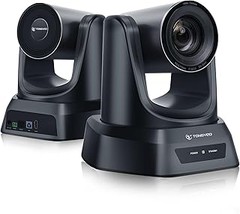
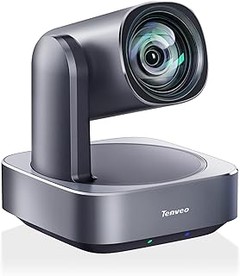
- 🎈【sistema profesional de videoconferencia】la Cámara tenveo VHD3UPro utiliza sensores CMOS para proporcionar imágenes reales de 1080p FHD 60fps y puede mostrar toda la imagen sin problemas a través de una lente de gran angular. La Cámara zoom óptica triple garantiza colores reales y una hermosa calidad de imagen. Con un enfoque automático rápido y preciso, puede ampliar libremente cualquier detalle que quiera presentar.
- 🎈【micrófono profesional de conferencia omnidireccional】 el micrófono de Conferencia adopta el modo de recogida omnidireccional, con una distancia de recogida de 16,4 pies / 5 metros, que puede capturar fácilmente el sonido más sutil en la dirección de 360 ° y transmitir el sonido más fuerte y claro. El micrófono de la Conferencia utiliza teclas, indicaciones LED y indicadores claros bajo diferentes funciones.
- 🎈【admite múltiples dispositivos】la Cámara vhd3upro es compatible con varios dispositivos a través de interfaces USB3.0,HDMI, rs485 y rs232. Cualquiera en la Oficina puede configurar y controlar fácilmente las videoconferencias. La Cámara puede ser ampliamente utilizada en los negocios, el gobierno, las iglesias, la educación y la industria farmacéutica. No hay duda de que esta nueva cámara le traerá una experiencia de reunión fácil de usar y fluida.
- 🎈【admite múltiples dispositivos】la Cámara vhd3upro es compatible con varios dispositivos a través de interfaces USB3.0,HDMI, rs485 y rs232. Cualquiera en la Oficina puede configurar y controlar fácilmente las videoconferencias. La Cámara puede ser ampliamente utilizada en los negocios, el gobierno, las iglesias, la educación y la industria farmacéutica. No hay duda de que esta nueva cámara le traerá una experiencia de reunión fácil de usar y fluida.
- 🎈【compra con tranquilidad】 qué hay en la caja: cámara en la nube tenveo 3x, cable usb3.0, conector de alimentación DC 12v, control remoto ir, manual, soporte y tornillo. Altavoz USB M3, perro cifrado * 1, Cable USB (1.8m), conector de alimentación de corriente continua 5v. 30 días sin garantía de reembolso justificada. Garantía de 3 años y soporte técnico de por vida. Si tiene alguna pregunta, Póngase en contacto con nosotros.
Última actualización el 2026-09-05 / Enlaces de afiliados / Imágenes de la API para Afiliados
Instalación de la cámara PTZ
En el momento que decides llevar tus transmisiones en vivo al siguiente nivel, una cámara PTZ se convierte en tu mejor aliada. Pero, ¿qué tan complicado es instalar una de estas maravillas tecnológicas en casa? Te voy a contar todo lo que necesitas saber, desglosado en pasos sencillos para que no te pierdas en el camino. Desde conectar la cámara a la red hasta configurar todo para que empieces a transmitir sin problemas. Vamos al grano.
Conexión de la cámara a la red
Primero, asegúrate de tener todo a la mano: la cámara PTZ, el cable Ethernet (o una buena conexión Wi-Fi) y, por supuesto, tu ordenador o sistema de control. Aquí es donde comienza el verdadero juego.
Si optas por un cable Ethernet, conecta un extremo a la cámara y el otro al router. Esta opción te dará una conexión estable y sin corte, que es justo lo que necesitas cuando estás en medio de una transmisión en vivo. Cuando la cámara se encienda, verás que las luces indicadoras muestran que está activa.
Por otro lado, si prefieres la conexión Wi-Fi, busca el menú de configuración en la cámara, selecciona tu red, ingresa la contraseña y listo. Asegúrate de que la señal sea lo suficientemente fuerte, imagina que estás en una emocionante partida de videojuegos en línea y tu conexión se cae. La frustración es real. De ahí que, si hay problemas, una conexión cableada es siempre la más segura.
Configuración inicial de la cámara
Una vez que la cámara está conectada a la red, llega el momento de configurarla. En este paso, pasarás de tener un dispositivo desconectado a un auténtico centro de producción audiovisual. Abre el software que viene con la cámara o entra al navegador y teclea la dirección IP de la cámara, que puedes encontrar en el manual.
Cuando entras, verás una interfaz amigable que te permitirá ajustar varias opciones. Aquí puedes elegir la resolución, la calidad de imagen y los modos de seguimiento. Tómate tu tiempo para ajustar el balance de blancos y la exposición según la luz del lugar donde estés. También puedes activar el control de gestos si tu cámara lo permite, es un detalle que puede hacer que tu transmisión sea más dinámica y divertida.
No olvides probar la cámara para asegurarte de que todo funciona al 100%. Haz una prueba de grabación o usa una herramienta de visualización en tiempo real. Si todo va bien, ¡bingo! Ya estás listo para comenzar tus transmisiones en vivo con un equipo que parece sacado de un estudio profesional. Esto no solo eleva la calidad de tus videos, sino que también te permitirá conectar con tu audiencia de una manera más efectiva.

- Pequeña En Tamaño, Titan En Rendimiento – La webcam OBSBOT Tiny 3 Lite 4K concentra imagen y audio de nivel profesional en un diseño PTZ compacto de doble eje. Diseñada para trabajar en cualquier lugar, garantiza una presencia estable y profesional, desde escritorios de hotel hasta cafés y espacios de coworking, sin cambiar la configuración.
- Imágenes 4K Flagship Para Creadores – Graba vídeos impactantes en 4K@30FPS o 1080p@120FPS con el sensor CMOS 1/2'', PDAF y HDR. El enfoque automático adaptativo rápido, el amplio rango dinámico y un alto SNR aseguran una calidad de imagen estable de ISO 100 a 6400, incluso en streaming con poca luz.
- Audio Espacial AI Con Localización De Voz – Con un sistema de triple micrófono y micros MEMS direccionales, AI Voice Locator capta la voz con precisión espacial y reduce el ruido de fondo para un audio claro e inmersivo. Cinco modos de audio profesionales se adaptan a distintos escenarios, incluido ASMR y llamadas profesionales críticas.
- Seguimiento De Precisión Impulsado Por IA 2.0 – Esta cámara de streaming ofrece un seguimiento IA de alta precisión para personas y objetos. Sigue a una o varias personas, bloquéate con “Only Me”, configura Zone Tracking o dibuja un área para el seguimiento de objetos, asegurando un encuadre fluido y estable en streaming, presentaciones y eventos en vivo.
- Control Profesional Para Streamers – Los controles avanzados en OBSBOT Center incluyen curvas de exposición, balance de blancos, modos de belleza, además de NVIDIA Maxine Eye Contact, desenfoque de fondo o pantalla verde, picture-in-picture, herramientas de Teleprompter y la exclusiva función virtual OBSBOT Avatar – conviértete en VTuber en minutos.
Última actualización el 2026-09-05 / Enlaces de afiliados / Imágenes de la API para Afiliados
Integración con software de streaming
Era un viernes por la tarde y Luis estaba emocionado por su primera transmisión en vivo. Había preparado todo: su guion, el lugar ideal y, por supuesto, su nueva cámara PTZ. Pero cuando llegó el momento de conectarla a su software de streaming, la ansiedad se apoderó de él. Este tipo de situaciones no son raras para quienes se inician en el mundo del streaming. Así que el primer paso es entender cómo realizar esa integración crucial para que todo funcione como un reloj.
Configuración de la cámara en tu software de streaming
Al conectar tu cámara PTZ, lo primero que debes hacer es acceder a la configuración del software de streaming que estés utilizando, como OBS Studio o Streamlabs. En la mayoría de estos programas, verás una opción que dice “Agregar”, donde tendrás que seleccionar tu cámara. Si el software lo reconoce correctamente, ¡felicidades! Te encontrarás en el camino correcto.
A menudo, será necesario ajustar ciertos parámetros. Por ejemplo, asegúrate de que la resolución esté configurada adecuadamente, utilizando una calidad 4K si tu cámara lo permite. Esto no solo mejora la experiencia visual del espectador, sino que también hace que tu transmisión se vea más profesional.
Si estás utilizando una cámara como la OBSBOT Tiny 2 Lite, que cuenta con seguimiento de IA, es fundamental habilitar esas funciones en la configuración para aprovechar al máximo la tecnología que ofrece. Asegúrate de explorar las opciones de control de gestos y otros ajustes que pueden facilitar tu interacción durante la transmisión.
Ajustes recomendados para mejorar la calidad de transmisión
La calidad de tu transmisión no solo depende de la cámara, sino de varios factores que puedes ajustar desde tu software. Uno de los errores más comunes es no comprobar la iluminación adecuada. Una buena regla es garantizar que tu espacio esté iluminado uniformemente, evitando sombras severas. Puedes utilizar anillos de luz o lámparas suaves para crear un ambiente óptimo.
Además, si deseas que tu transmisión tenga un toque más profesional, considera usar un filtro de color o agregar un fondo personalizado. Algunos programas de streaming permiten este tipo de personalizaciones y pueden ahorrarte el gasto de un set de grabación completo.
Por último, si usas la Cámara de Streaming PTZ con Seguimiento AI 3X de Tenveo, aprovecha el zoom óptico y ajusta la distancia de foco para asegurarte de que siempre estés bien encuadrado. Si no lo haces, ¡podrías acabar fuera de foco en los momentos más importantes de tu transmisión!
Siguiendo estos consejos, tu integración con el software de streaming no solo será más fluida, sino que también llevarás tus transmisiones al siguiente nivel, garantizando que la audiencia esté completamente enganchada y disfrutando del contenido que ofreces.