Instalar una capturadora de vídeo HDMI puede ser un desafío si no se cuenta con la información adecuada. Muchos usuarios enfrentan dificultades al intentar conectar sus dispositivos de forma correcta y configurar todo para obtener la mejor calidad de imagen. En esta guía, abordaremos el proceso de instalación, desde las conexiones necesarias hasta las configuraciones óptimas, para que puedas disfrutar de tus contenidos de manera sencilla y eficiente. Con nuestros consejos, podrás optimizar tu experiencia y evitar errores comunes, asegurando que tu equipo funcione perfectamente.
- 1080P HD Capture: la tarjeta de captura captura una resolución de hasta 1080p a 60fps para fuente de vídeo y es ideal para todos los dispositivos HDMI, perfectamente adaptada a la salida de video USB 3.0 1080P 60 fps/2 k30fps. Tan bueno como Elgato Capture HD60 X, reproducción en tiempo real, sin retraso
- Loop-out HDMI 4K: basado en la tecnología USB 3.0 de alta velocidad, puede capturar señales de vídeo HDMI de alta resolución de un solo canal. Soporta entrada HDMI 4K 60Hz y salida en bucle hasta 4K 60HZ, perfectamente adaptado a salida de vídeo USB 3.0 1080P 60 fps/2 k30 fps
- Plug and Play: no requiere controlador ni fuente de alimentación externa, PnP real. Una vez conectada, la tarjeta de captura de juegos se identificará automáticamente como una cámara web. Detecta entradas y ajusta automáticamente la salida. No utiliza CPU, grabación de audio opcional. No se congela con el ajuste correcto
- Amplia compatibilidad: transmite fácilmente a Facebook, Youtube o Twitch. Con la conexión, estos dispositivos de captura de vídeo HDMI a USB C/3.0 pueden funcionar en múltiples sistemas operativos y varios softwares: Windows 7/8/10, Mac OS o superior, Linux, Android, portátil, Xbox One, PS3/PS4/PS5, cámara, webcame, DSLR, Switch, Steam, TV BOX, HDTV, Potplayer/VLC, Zoom, OBS Studio, etc
- Admite comentarios de entrada de micrófono: el dispositivo de grabación de video tiene una entrada de micrófono y puede usarlo para agregar comentarios externos cuando juega un juego. Nota: solo acepta auriculares TRS estándar de 3,5 mm para micrófono
Última actualización el 2026-09-05 / Enlaces de afiliados / Imágenes de la API para Afiliados
Preparativos antes de la instalación
Antes de lanzarte a la aventura de instalar una capturadora de vídeo HDMI, hay que tener en mente ciertos preparativos. Es como planear un viaje: si no preparas tu equipaje y haces un checklist, es fácil olvidar lo esencial. Así que, ¡vamos a asegurarnos de que no te falte nada en esta misión de conexión!
Herramientas necesarias para la instalación
Para conectar tu capturadora de vídeo HDMI, no solo necesitas el dispositivo en sí, sino también algunas herramientas básicas que facilitarán todo el proceso. Primero, asegúrate de tener un cable HDMI. Parece obvio, pero nunca está de más comprobar que tienes un cable que funcione. No querrás estar en medio de la instalación y darte cuenta de que el cable está dañado o, peor aún, que no tienes uno.
Además, un ordenador o laptop compatible es crucial. Si estás usando la capturadora para compartir tus partidas en Twitch o realizar videoconferencias, asegúrate de que tu equipo tenga buena potencia, ya que esto influye en la calidad de la transmisión. Es recomendable contar también con un software de captura como OBS (Open Broadcaster Software), que es gratis y muy fácil de usar. Ah, y no te olvides de los puertos USB disponibles. Si tu capturadora es USB, necesitas un puerto libre. Revisa si tienes también un monitor para verificar cómo se está viendo el contenido.
Conocer los tipos de capturadoras de vídeo HDMI
Cada capturadora de vídeo HDMI tiene su propio carácter, y saber cuál elegir es clave para que tu experiencia sea óptima. Por ejemplo, hay modelos como la Capturadora Audio y Video USB 3.0, 1080P 60FPS, que son ideales para gamers que buscan calidad en tiempo real. Con esa velocidad, puedes disfrutar de tus sesiones de juego en alta definición sin que la imagen se resienta.
Por otro lado, si lo tuyo es la grabación de eventos o clases, la UGREEN Capturadora Vídeo HDMI puede ser tu mejor aliada. Esta opción no solo soporta 4K, sino que también es muy amigable con software como OBS, lo que significa que no tendrás que lidiar con problemas de compatibilidad. Considera que cada dispositivo tiene un uso específico: si estás en la onda de los videojuegos, busca opciones que ofrezcan soporte para 60 FPS. Si buscas algo más versátil, una capturadora con formatos de hasta 4K será la cherry en el pastel.
Cada tipo de capturadora tiene sus ventajas y desventajas, así que antes de decidir, asegúrate de tener claro para qué la vas a usar. El tener esto en cuenta te ahorrará tiempo y frustraciones a largo plazo. ¡Prepárate, que el mundo de la captura de vídeo HDMI te espera!

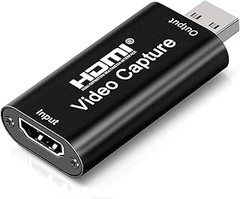
- ⭐Captura de video profesional: admite un rango de resolución de entrada de 1920 × 1080 a 3840 × 2160; Admite un rango de frecuencia de salida de 30 Hz, grabación de video a través de DSLR y videocámara para transmisión en vivo | Juegos | Enseñanza | Transmisión en vivo | Videoconferencia directamente en su disco duro sin demora. También puede seleccionar en 720p.
- ⭐Plug and Play y fácil de usar: plug and play, sin necesidad de instalar controladores adicionales, tamaño pequeño, fácil de transportar, buena disipación de calor, robustez, captura estable de audio y video, transmisión rápida sin interferencias.
- ⭐Vista previa en tiempo real: basado en la tecnología de transmisión de alta velocidad USB 2.0, video en vivo sin tartamudeos, salida de 60 cuadros por segundo, adecuado para transmisión de medios, transmisión en vivo de juegos, videoconferencia, educación a distancia.
- ⭐Captura de video HDMI 1080P: la tarjeta de captura puede capturar video HDMI y audio HDMI al mismo tiempo, y se pueden transferir a la computadora o teléfono inteligente para obtener una vista previa y almacenamiento, lo que facilitará la edición de video.
- ⭐Amplia compatibilidad: la salida USB 2.0 es compatible con su equipo de transmisión en vivo, por ejemplo. PC o portátiles con Windows, Android, Ma, OS, Linux; También es compatible con la mayoría del software de adquisición, puede ser para usted tener transmisión en tiempo real para Twitch, Youtube, OBS, Potplayer, Zoom y VLC.
Última actualización el 2026-09-05 / Enlaces de afiliados / Imágenes de la API para Afiliados
Pasos para conectar la capturadora de vídeo
La escena es habitual en muchos hogares y estudios jóvenes: varios cables desordenados sobre el escritorio, un monitor con la pantalla lista para recibir acción y la ilusión de capturar momentos únicos de videojuegos o transmisiones en vivo. Pero, ¿cómo conectar esa capturadora de vídeo que compraste con tanto entusiasmo? Aquí te explico los pasos fundamentales para que todo funcione como un reloj.
Conectar cables HDMI y USB
Antes de que te sumerjas en la configuración compleja, lo primero es lo más sencillo: los cables. Tener un buen set de cables puede hacer la diferencia al momento de la conexión.
***Tu primer paso*** es conectar el cable HDMI desde tu consola de videojuegos o la cámara a la entrada de la capturadora. Por ejemplo, si estás utilizando la UGREEN Capturadora Vídeo HDMI, ubica la entrada marked como HDMI IN. Asegúrate de que el cable esté bien ajustado para evitar problemas de señal.
Ahora, busca el cable USB que viene con tu capturadora. Este es esencial para transmitir la imagen a tu PC. Conecta un extremo al puerto USB de la capturadora y el otro al ordenador. A veces, tener un conector USB 3.0 puede acelerar la transferencia de datos y mejorar la calidad de la grabación, así que tenerlo a la mano siempre es un buen consejo.
Una vez hecho esto, verifica que todas las conexiones estén firmes. Un pequeño juego de luces en la capturadora puede indicar que está bien conectada y lista para funcionar. Este primer paso es básico, pero esencial. Si no sientes esa conexión satisfactoria al final, es posible que no puedas comenzar a grabar.
Configuración inicial en el dispositivo
Ahora que tienes cables conectados, es momento de que tu dispositivo reconozca la capturadora. Si estás en un entorno de videojuegos, como con la capturadora Audio y Video USB 3.0, necesitarás hacer algunos ajustes.
Primero, enciende tu PC y asegúrate de que la capturadora esté conectada. En muchos casos, el sistema operativo reconocerá automáticamente el nuevo hardware. Si no es así, puedes necesitar instalar drivers. Busca en la página oficial del fabricante para encontrar los controladores que mejor funcionen con tu modelo.
Abre el software de grabación o transmisión que prefieras, OBS es uno de los más recomendados por su versatilidad. Asegúrate de seleccionar la fuente de entrada correcta para que la capturadora emita señal de tu consola o cámara. Generalmente, deberías ver opciones como “Capturadora de vídeo” o “Dispositivo de captura de imagen”. ¡Ahí está!
Además, no olvides revisar la configuración de resolución y fps para asegurarte de que la calidad sea óptima. Una resolución de 1080P a 60FPS es ideal para una experiencia fluida, perfecta para tus gameplays de PS5 o Xbox.
Con todo esto listo, deberías estar a un paso de grabar o transmitir esos momentos impresionantes que tanto esperabas. La clave está en la paciencia y en seguir cada paso sin saltarte ninguno, la recompensa siempre vale la pena.

- [ 4K 30Hz Loop Out ] Esta tarjeta capturadora de vídeo está equipada con la función HMDI loop out. La resolución de entrada HDMI y la resolución de salida de bucle pueden alcanzar hasta 4K30Hz, lo que brinda una vista previa de imagen fluida. (Nota: Este producto no es compatible con dispositivos con HDCP, y La interfaz HDMI de este producto solo es la versión 1.4. Asegúrese de que la resolución de la señal sea inferior a 4K30Hz; de lo contrario, la adquisición fallará.)
- [ Grabación 2K 30Hz ] Esta tarjeta capturadora de vídeo tiene una resolución de grabación de hasta 2K@30Hz para la grabación de imágenes HD. También proporciona grabación simultánea de audio y vídeo al mismo tiempo. (Nota: el iPhone serie 15 16 no se puede utilizar como dispositivo de captura; el sistema iPad con puerto USB-C debe ser iPad OS versión 17 o superior)
- [ Dual USB-A+USB-C Interface ] Con la interfaz USB-A/C, puede conectar diferentes dispositivos sin preocuparse por el desajuste de la interfaz. La interfaz soporta el estándar USB3.0 con una velocidad de transferencia de hasta 5 Gbit/s. Nota:Antes de usar la tarjeta de captura para capturar datos, debe ir a "Configuración" de la computadora - "Privacidad" - activar "Permisos de la cámara" y "Micrófono"
- [ Amplia Compatibilidad ] La tarjeta de captura de vídeo es compatible con Windows 11/10/8.1/7, macOS, Linux, Android, teléfonos móviles/tabletas con puerto C (el dispositivo debe utilizarse con la aplicación «USB Camera»). También es compatible con dispositivos con salida de vídeo HDMI, como PS5/PS4, Xbox One/SX series, cámaras DSLR, Rasperry Pi y videocámaras
- [ Carcasa de Alta Calidad ] El cuerpo principal del producto está diseñado con carcasa metálica de aluminio, la carcasa de aluminio de alta calidad disipa el calor rápidamente, prolonga la vida útil del dispositivo y permite un funcionamiento ininterrumpido durante mucho tiempo, por lo que es más estable de usar
Última actualización el 2026-09-05 / Enlaces de afiliados / Imágenes de la API para Afiliados
Configuraciones en el software
Cuando te sientas frente a tu computadora, listo para empezar a transmitir en vivo tus partidas, es fácil que la emoción se apodere de ti. Sin embargo, detenerse un momento para ajustar ese software es crucial para que la experiencia sea perfecta. La configuración adecuada puede marcar la diferencia entre un stream fluido y problemas de conexión que arruinen tu momento. Aquí nos enfocaremos en cómo configurar tu software de manera efectiva.
Ajustes para transmisión en vivo
¿Qué tal si hablamos de los ajustes que realmente importan? Cada vez que sale un nuevo juego o nuevo evento en vivo, las herramientas de streaming también tienen que actualizarse para darle la mejor experiencia al espectador. Con una capturadora de video HDMI, como la UGREEN Capturadora Vídeo HDMI, los ajustes iniciales pueden parecer complicados, pero no te preocupes, aquí te guiaré.
Primero asegúrate de que tu capturadora esté correctamente conectada. Verifica que los cables HDMI estén bien enchufados y que tu software, como OBS, reconozca el dispositivo. Una vez que lo tengas todo listo, entra a la configuración de video. Ahí es donde puedes ajustar la resolución y la tasa de bits. Para que tus espectadores vean cada detalle, una calidad de 1080P a 60FPS es ideal. Si usas la capturadora Audio y Video USB 3.0, puedes aprovechar la tecnología para conseguir una transmisión cristalina.
Luego llega el momento del audio. Asegúrate de que tu micrófono esté configurado correctamente para capturar tu voz sin interferencias. El objetivo es que la calidad del sonido sea tan buena como la de la imagen. Dentro de la configuración de audio, revisa los niveles para que no se sobresalgan ni se apaguen. Una vez que tienes estos aspectos controlados, estás en camino de tener un stream profesional.
Solución de problemas comunes
Por más que te prepares, siempre puede surgir algún inconveniente, es parte del juego. ¿Te suena familiar la escena de estar en medio de una transmisión y de repente perder la calidad de imagen? Una situación de este tipo puede pasarle a cualquiera. Pero antes de entrar en pánico, aquí van algunos consejos prácticos.
El problema más frecuente suele ser la configuración de la tasa de bits. Si notas que tu stream se interrumpe, podría ser que estás intentando transmitir a una tasa demasiado alta para tu conexión a Internet. Intenta bajarla a alrededor de 2500 kbps y ajusta la calidad de tu video según sea necesario. Con la Tarjeta de Captura 4K HDMI Loop-out, puedes experimentar con diferentes configuraciones para encontrar la que mejor se ajuste a tu red.
Otro problema común es el reconocimiento de la capturadora. Si al encender tu software no aparece la señal, prueba a desconectar y reconectar el dispositivo. A veces es necesario reiniciar tu computadora. Por último, mantente atento a actualizaciones de software. Muchas veces, los problemas se solucionan al actualizar tanto el software de streaming como los drivers de la capturadora que uses, ya sea la capturadora Video HDMI o cualquier otra.
Al final, la clave está en estar preparado y tener paciencia. Configurar tu software de manera adecuada te permitirá disfrutar del juego y ofrecer a tu audiencia la mejor experiencia posible. ¡A transmitir!
Consejos para optimizar el rendimiento
Una noche cualquiera, Carlos decidió transmitir su partida de videojuegos en vivo. Con la adrenalina en su cuerpo y una audiencia expectante, se dio cuenta de que su configuración tenía más baches que un camino sin asfaltar. Para que no te pase lo mismo, aquí van unos consejos para optimizar el rendimiento de tu capturadora de vídeo HDMI y garantizar que tus sesiones se vean tan fluidas como el agua.
Mejores prácticas de uso
¿Sabías que una buena configuración inicial puede hacer la diferencia entre una transmisión exitosa y una llena de parones? Primero, asegúrate de utilizar un cable HDMI de calidad. Un mal cable puede generar problemas de conexión y pérdida de calidad de imagen. Además, ten siempre presente que el firmware de tu capturadora debe estar actualizado. Esto no solo mejora la estabilidad, sino que también puede añadir nuevas funciones que optimicen tu experiencia.
Otro consejo clave es ajustar la configuración de resolución. Si estás transmitiendo juegos con una alta calidad gráfica, como en el caso de las capturadoras 4K, es vital que tu PC y tu red sean capaces de soportar esa carga. Recuerda, los más de 60 FPS son geniales, pero si tu conexión se satura, la transmisión se verá perjudicada. Siempre es mejor tener una resolución un poco más baja que tener un fuerte lag durante la partida.
Finalmente, tener un equipo potente te ayudará a manejar la carga del software de transmisión. Si tu PC es débil, sería mejor optar por opciones más ligeras como OBS Studio. Este software permite ajustar la calidad de la transmisión en función de las capacidades de tu hardware.
Compatibilidad con diferentes dispositivos
Nunca está de más revisar qué dispositivos son compatibles con tu capturadora de vídeo HDMI. Imagina la frustración de hacer todo el proceso de instalación para luego descubrir que tu consola o laptop no funcionan adecuadamente con tu capturadora. Por ejemplo, modelos como la Tarjeta de Captura 4K HDMI Loop-out son perfectos para consolas como la Nintendo Switch, Xbox y PS5. Verifica que cualquier dispositivo que planees usar sea reconocido por tu capturadora, si no, puede que te lleves una gran decepción.
Además, ten en cuenta que algunas capturadoras, como la UGREEN Capturadora Vídeo HDMI, están especialmente diseñadas para conectarse a múltiples dispositivos de forma sencilla. Esto es genial si planeas alternar entre una consola y una cámara o tu laptop para diferentes tipos de contenido, ya sea para streaming o videoconferencias.
Al final del día, es fundamental prestar atención a la compatibilidad entre la capturadora y tus dispositivos. De esta forma, puedes asegurar un rendimiento óptimo sin sorpresas desagradables. ¿Quién quiere que, en medio de una transmisión, se vaya todo al traste por un problema de compatibilidad, verdad?