En el mundo actual, los problemas de calidad de imagen al utilizar webcams Full HD son más comunes de lo que se piensa. Muchos usuarios se encuentran frustrados por la falta de claridad y nitidez en sus videoconferencias o transmisiones. Aquí, abordaremos los problemas más frecuentes que surgen con estas webcams y ofreceremos soluciones prácticas que pueden mejorar tu experiencia de uso. Al comprender y aplicar estas recomendaciones, podrás disfrutar de una comunicación más fluida y efectiva, optimizando cada una de tus interacciones virtuales.

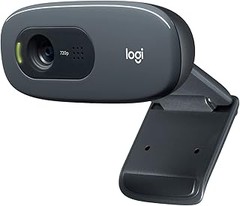
- 📎【Webcam 1080P】La web cam está equipada con una resolución Full HD de 1080p y puede reproducir vídeos HD a 30 fps y ofrecer imágenes claras. Además, esta camara web HD dispone de una función de enfoque automático, incluso con poca luz de fondo. Mediante la corrección automática en condiciones de poca luz también se puede ver claramente
- 🎙️【Webcam con Micrófono】Los micrófonos duales integrados en la camara webcam para pc con cancelación automática del ruido convierten el sonido más puro, claro y nítido en audio estéreo, creando un sonido claro y natural. Ideal para videoconferencias, esta web camera pc proporciona un sonido nítido en entornos ruidosos
- 🔗【Fácil de Usar y de Usar】Esta camara pc fácil de usar puede conectar y reproducir vídeos en 5 minutos sin necesidad de instalar ningún software o controladores adicionales (cuando pruebe la cámara, por favor, mantenga la distancia correspondiente). Así como para evitar el ruido
- 🖥️【Múltiples Sistemas Operativos】DDKJ HD webcam funciona con PC, ordenador portátil, ordenador de sobremesa, Android TV con puerto USB, soporta ordenadores principales como Windows 2000, XP, XP2, Vista, Win7, Win8, Win10, Mac OS y Linux.[Nota:Interfaz USB-A, algunos ordenadores necesitan un adaptador]
- 🔖【Soporte Giratorio】La camara ordenador viene con un clip de fijación que te permite asegurarla en casi cualquier lugar que puedas imaginar. No importa si el monitor LED, la tapa del portátil, la mesa o la superficie de trabajo. La cámara web 1080P es ideal para videoconferencias, enseñanza en línea, webcasts, juegos y videollamadas
Última actualización el 2026-09-07 / Enlaces de afiliados / Imágenes de la API para Afiliados
Problemas de calidad de imagen
La escena está clara: estás en una videoconferencia importante, tu jefe a un lado, ese compañero que siempre hace preguntas capciosas al otro y tú, esperando a que la cámara y el micrófono se alineen en un mismo canal. De repente, la imagen se distorsiona, aparece un bello efecto de mosaico y el tono de tu piel parece haber pasado por una maratón de filtros de Instagram. Los problemas de calidad de imagen en las webcams Full HD son más comunes de lo que piensas. Vamos a ver qué los causa y cómo puedes solucionarlos.
Desenfoque o mala resolución
Esa sensación de estar en una serie de terror mientras tus amigos intentan hacer una videollamada es más habitual de lo que crees. El desenfoque puede hacer que hasta tu reflejo se transforme en una sombra de lo que realmente eres. Esto puede suceder por varias razones: la cámara está suciedad, la luz no es la adecuada o incluso podría ser un problema de conexión. ¿Has probado a mirar la lente de tu webcam? A veces, un simple paño seco puede hacer maravillas.
Si la mala resolución persiste, es posible que necesites ajustar la configuración de tu cámara. Las webcams como la Logitech C920s HD Pro Webcam ofrecen opciones de personalización. Accede a la configuración de la cámara en el software que uses para la videoconferencia, y asegúrate de que está configurada en 1080p. Una conexión a Internet inestable también puede afectar la claridad de la imagen, así que asegúrate de que tienes una buena señal. ¿El WiFi te juega una mala pasada? A veces, puede ser tan simple como acercarte al router.
Colores incorrectos o poco naturales
¿Te has dado cuenta de que en la videollamada todos parecen extraños? Como si estuvieran en una fiesta de Halloween permanentemente. Los colores inexactos pueden arruinar cualquier presentación. El problema suele estar en la configuración de blanca de la cámara, que puede hacer que los colores se vean apagados o, peor aún, con un tono verdoso que daría envidia a cualquier alienígena.
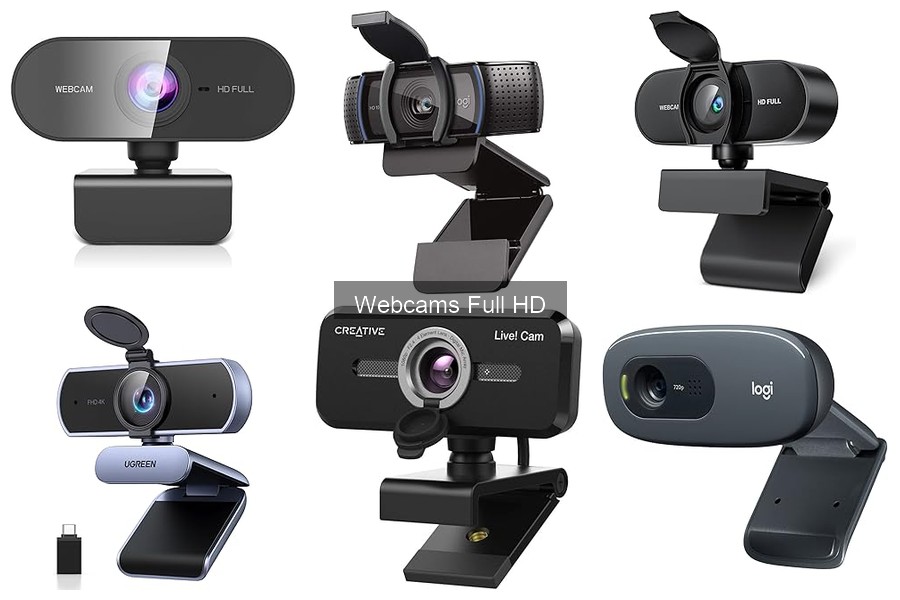
Para corregir esto, asegúrate de que tienes una buena iluminación. La UGREEN Webcam Full HD 1080P tiene un ángulo de visión de 85°, ideal para ajustar tu espacio y mostrar tu verdadera esencia (sin filtro, claro). También es recomendable verificar los ajustes de la cámara y activar la corrección de color automática si tu webcam lo permite. Así conseguirás un look más natural. Si después de hacer esto sigues pareciendo un fantasma, busca tutoriales en línea específicos de tu modelo, donde encontrarás consejos de otros usuarios que han pasado por lo mismo.
Encontrar la cámara adecuada y saber cómo manejar problemas de calidad de imagen puede ser clave para tener videollamadas exitosas. Así que, revisa tu equipo, ajusta esos colores y asegúrate de que el enfoque esté en ti, y no en un fondo pixelado. ¡La clave está en los detalles!

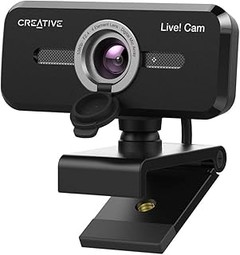
- Full HD 1080p: Cámara Web para hacer llamadas con Skype o crear vídeos en aplicaciones como YouTube, con funciones de videoconferencias y grabación Full 1080p a 30 fps para imágenes nítidas
- Enfoque Automatico y Corrección de Iluminación HD: Imágenes nítidas y fluidas a través de una lente de cristal Full HD con un campo visual de 78°, ajuste automático a las condiciones de luz
- Tapa de opturador: Permite controlar lo que se muestra y protege la lente para más seguridad
- Dos Micrófonos para Audio Estereo: Captura de sonido natural desde cualquier ángulo con dos micrófonos, uno a cada lado de la cámara, para total autenticidad de voz
- Compatibilidad: Windows 7, 8, 10 o posteriores, mac os 10.10 o posteriores, android y chrome os. Compatible con xbox, funciona con Skype, Google Hangouts, Facetime, Obs y Xsplit

Última actualización el 2026-09-06 / Enlaces de afiliados / Imágenes de la API para Afiliados
Problemas de audio
Te has preparado para esa videoconferencia importante. Te has hecho un café, te has puesto la mejor camisa y, por si fuera poco, has ajustado la luz para que todo luzca perfecto. Sin embargo, justo antes de que tu jefe empiece a hablar, te das cuenta de que no se escucha nada. Un verdadero desastre. ¿Te ha pasado alguna vez?
Los problemas de audio son uno de los inconvenientes más comunes al usar webcams Full HD. A menudo, no sabemos por dónde empezar a solucionarlos, pero aquí te voy a contar dos de los errores más frecuentes y cómo resolverlos. Prepárate para decir adiós a esos fallos de sonido que arruinan tus videollamadas.
Sin sonido o audio distorsionado
El silencio absoluto o, peor aún, el audio distorsionado puede arruinar cualquier reunión virtual. Imagina que tu colega se está esforzando en explicar una idea brillante, pero por algún motivo, su voz suena como si estuviera hablando a través de un tambor. Frustrante, ¿verdad?
Este problema suele deberse a varios factores. Uno de los más comunes es el mal funcionamiento del micrófono. A veces, puede que tu dispositivo esté utilizando el micrófono equivocado. Si tienes varios dispositivos conectados, eso puede crear confusiones. Así que, antes de entrar en pánico, verifica tu configuración de audio. Ve a la sección de configuraciones de tu plataforma de videollamadas y asegúrate de que tu webcam, como la Logitech C920s HD Pro Webcam, esté seleccionada como la fuente de audio.
También es recomendable revisar el volumen. ¡No, no hablo solo de tu altavoz! Asegúrate de que el volumen de la aplicación de videollamadas esté a un nivel suficiente. A veces, por accidente, lo tienes bajado o incluso silenciado. Aunque te parezca básico, esta revisión puede evitarte problemas mayores y asegurarte de que todos te escuchen claramente.
Configuración incorrecta de micrófono
Muchos usuarios subestiman la importancia de la configuración del micrófono. Suele ser un tema olvidado o, peor aún, mal configurado. Recuerda que tu micrófono capta el sonido desde diferentes ángulos y no todas las webcams tienen la misma capacidad de captación.
Como consejo, asegúrate de que el micrófono de tu webcam está activado y que, si es necesario, ajusta la sensibilidad. Si tienes la UGREEN Webcam Full HD 1080P y aún así tienes problemas, prueba a acceder a las configuraciones de sonido del sistema operativo. Ve a "Configuración de sonido" y asegúrate de que el micrófono está habilitado y configurado correctamente.
Un tip que a menudo ayuda es hacer una prueba de sonido antes de entrar a la reunión. Puedes grabarte en una nota de voz rápida. Si escuchas que el audio se distorsiona o no se capta bien, considera invertir en un micrófono externo, que todavía ofrecerá una calidad superior y es fácil de usar.
Con un poco de atención a estos detalles, tus reuniones virtuales se volverán más fluidas y productivas. Así que, la próxima vez que vayas a conectarte, asegúrate de que todo esté en su lugar y ¡adiós a esos problemas de audio!

- [ Webcam USB 1080P FHD ] La Webcam USB está equipada con un sensor de imagen CMOS de 2 megapíxeles y soporta una resolución de 1080P 30FPS, ofreciéndole una imagen clara y fluida. Equipada con corrección de poca luz, puede grabar vídeo brillante y de alto contraste incluso con poca luz dependiendo del entorno.
- [ Micrófono Incorporado ] La Cámara USB incorpora dos micrófonos omnidireccionales con cancelación de ruido que pueden captar el sonido a una distancia de hasta 3M y el sistema de cancelación de ruido le proporciona un mejor entorno de comunicación para una videollamada. En comparación con un micrófono mono, los micrófonos omnidireccionales duales son más adecuados para videoconferencias o aprendizaje electrónico con varias personas.
- [ Plug & Play ] La webcam es plug and play, no requiere drivers para Windows 7/8/10/11, Linux, Mac OS X 10.6 y superiores, Android 5.0 y superiores. Conecte la interfaz USB 2.0 a su ordenador y la webcam puede ser detectada automáticamente, eliminando operaciones complicadas. El cable es de 2M.
- [ Amplia Compatibilidad ] La webcam para ordenador es compatible con el software más popular: puede utilizar fácilmente esta cámara para transmitir en directo en Youtube/Facebook/Tiktok, participar en videoconferencias en Zoom o realizar videollamadas con su familia en Skype/Whatsapp/Wechat. Se convertirá en una ayuda indispensable en su vida o trabajo. NOTA: Compatible con switch 2 pero requiere un adaptador de USB A a C (no incluido)
- [ Fácil de Usar ] La Webcam USB admite tres métodos de instalación: fijada a la pantalla del ordenador con un clip, colocada horizontalmente sobre el escritorio o utilizando un trípode (no incluido). Admite rotación horizontal de 360 grados y rotación hacia arriba y hacia abajo de 15 grados: ajuste el ángulo según sea necesario. Ideal para seminarios web, videoconferencias, retransmisiones en directo, cursos en línea, reuniones para entrevistas, chat de juegos, etc.
Última actualización el 2026-09-06 / Enlaces de afiliados / Imágenes de la API para Afiliados
Conexión y compatibilidad
La escena podría ser típica: estás preparándote para una reunión importante, te sientas frente a la computadora y, de repente, la webcam no se enciende. Esa frustración te invade mientras piensas en lo que podría salir mal. Pero, ¡tranquilo! A continuación, voy a hablar sobre algunos problemas comunes que enfrentan los usuarios de webcams Full HD y cómo solucionarlos. Conocerás cómo mejorar la conexión y compatibilidad de tu equipo.
Webcam no reconocida por el sistema
¿Te ha pasado que al conectar tu webcam, esta simplemente no aparece en la lista de dispositivos? Esto puede resultar más común de lo que crees. A menudo, esto sucede por un simple desajuste. Las webcams como la Logitech C920s HD Pro Webcam suelen ser compatibles con la mayoría de los sistemas, pero a veces, una actualización de drivers puede ser necesaria.
Si estás usando un sistema operativo como Windows, prueba a hacer lo siguiente: abre el "Administrador de dispositivos" y busca la sección de "Dispositivos de imagen". Ahí deberías ver tu cámara. Si aparece con un símbolo de exclamación, aquí va la solución sencilla: haz clic derecho sobre ella y selecciona "Actualizar controlador". A veces, este pequeño paso puede resolver el problema de inmediato.
Otra cosa a tener en cuenta es el software de videoconferencia que estés utilizando. Algunas aplicaciones, como Zoom o Google Meet, requieren que selecciones manualmente la cámara. Asegúrate de que tu webcam esté seleccionada en la configuración de vídeo de la aplicación. Puede parecer un detalle menor, pero a menudo es la causa del problema.
Problemas con puertos USB
Las conexiones USB son la vida de nuestras webcams, pero también son un punto crítico donde pueden surgir inconvenientes. Si tu webcam no funciona después de conectarla a un puerto USB, lo primero que deberías revisar es si el puerto está dañado. Prueba a conectar otro dispositivo (por ejemplo, un pendrive) para ver si funciona. Si no lo hace, es hora de buscar alternativas.
Si el puerto está bien, es posible que necesites reiniciar tu computadora. A veces, un simple reinicio puede restablecer las conexiones y permitir que tu web cam funcione como debe. Sin embargo, si esto no ayuda, prueba a utilizar otro puerto USB. Las computadoras tienen varios puertos (algunos son USB 2.0 y otros 3.0), cada uno con diferentes velocidades de transferencia de datos. Si tu webcam soporta Full HD, quizás sea conveniente usar un puerto USB 3.0 para aprovechar al máximo su capacidad.
Algunas webcams, como la UGREEN Webcam Full HD 1080P, están diseñadas para ser plug and play, es decir, sólo necesitas conectarlas y deberían funcionar. Si no es el caso, revisa el cable y asegúrate de que no esté dañado o enrollado, ya que un mal contacto puede impedir que la webcam se conecte correctamente.
Siguiendo estos pasos, estarás mucho más cerca de resolver esos problemas de conexión y disfrutar de tus videollamadas o streaming sin interrupciones. ¡Ya no más reuniones con la cámara apagada!
Problemas de software
Cuando estás a punto de hacer una videollamada importante y te das cuenta de que tu webcam no funciona, la frustración puede ser inimaginable. Más de uno se ha encontrado en esa situación, tratando de arreglar algo que, al parecer, debería funcionar sin problemas. La verdad es que, aunque la tecnología ha avanzado un montón, los problemas de software son más comunes de lo que pensamos, especialmente al usar webcams Full HD. Vamos a ver algunos de ellos y cómo puedes solucionarlos.
Aplicaciones que no detectan la webcam
Te has preparado para una reunión virtual, te has puesto guapo frente a la cámara y, de repente, la aplicación no detecta la webcam. ¿Te suena familiar? Puede ser un verdadero dolor de cabeza. Esto puede deberse a varias razones. Una de las más comunes es que la configuración de la privacidad de tu sistema operativo o de la propia aplicación esté bloqueando el acceso a la webcam.
Primero, verifica los permisos. Si usas Windows, dirígete a la Configuración, luego a Privacidad y asegúrate de que las aplicaciones tengan permiso para utilizar la cámara. En Mac, ve a Preferencias del Sistema, luego a Seguridad y Privacidad y ajusta los permisos en la pestaña de Cámara. Si todo parece en orden y aún así no funciona, a veces basta con reiniciar la aplicación o, en casos más extremos, reiniciar tu dispositivo.
Es importante mencionar que ciertas webcams, como la Logitech C920s HD Pro Webcam, son compatibilidades garantizadas con la mayoría de las aplicaciones de videoconferencia, así que si los problemas persisten, podría ser un buen momento para considerar una actualización de equipo.
Errores en software de videoconferencia
Aquella vez que intentaste unirte a una reunión en Zoom y te quedaste atascado en la pantalla de "Cargando", es una experiencia que muchos han vivido. Los errores en el software de videoconferencia pueden hacer que cualquier usuario frecuente se sienta como si estuviera en una película de terror tecnológica. Los parones inesperados, la mala calidad de video o incluso el temido "te estamos escuchando con eco", son temas recurrentes.
Para estos problemas, la solución puede ser tan sencilla como actualizar la aplicación. Las compañías de software suelen liberar actualizaciones que corrigen errores y mejoran el rendimiento. Así que, antes de volver a empezar el ciclo de frustración, asegúrate de que estás utilizando la última versión del software. También, revisa la conexión a Internet, si la señal es débil, esto puede afectar seriamente la calidad de la videoconferencia.
Por último, si utilizas cámaras como la UGREEN Webcam Full HD 1080P, asegúrate de que todos los controladores estén instalados correctamente. A veces, la falta de un simple controlador puede ser lo que impida que todo funcione como debería. Mantener tu equipo actualizado es una de las mejores recomendaciones para evitar que los problemas de software te saquen de quicio en tus videollamadas.